Fakturor
Med fakturamodulen (tillvalet Fakturering, tillsammans med Kassa) fakturerar du kunder i stället för att ta betalt direkt i kassan. Sektionen Fakturor kräver behörigheten Kassaadministratör.
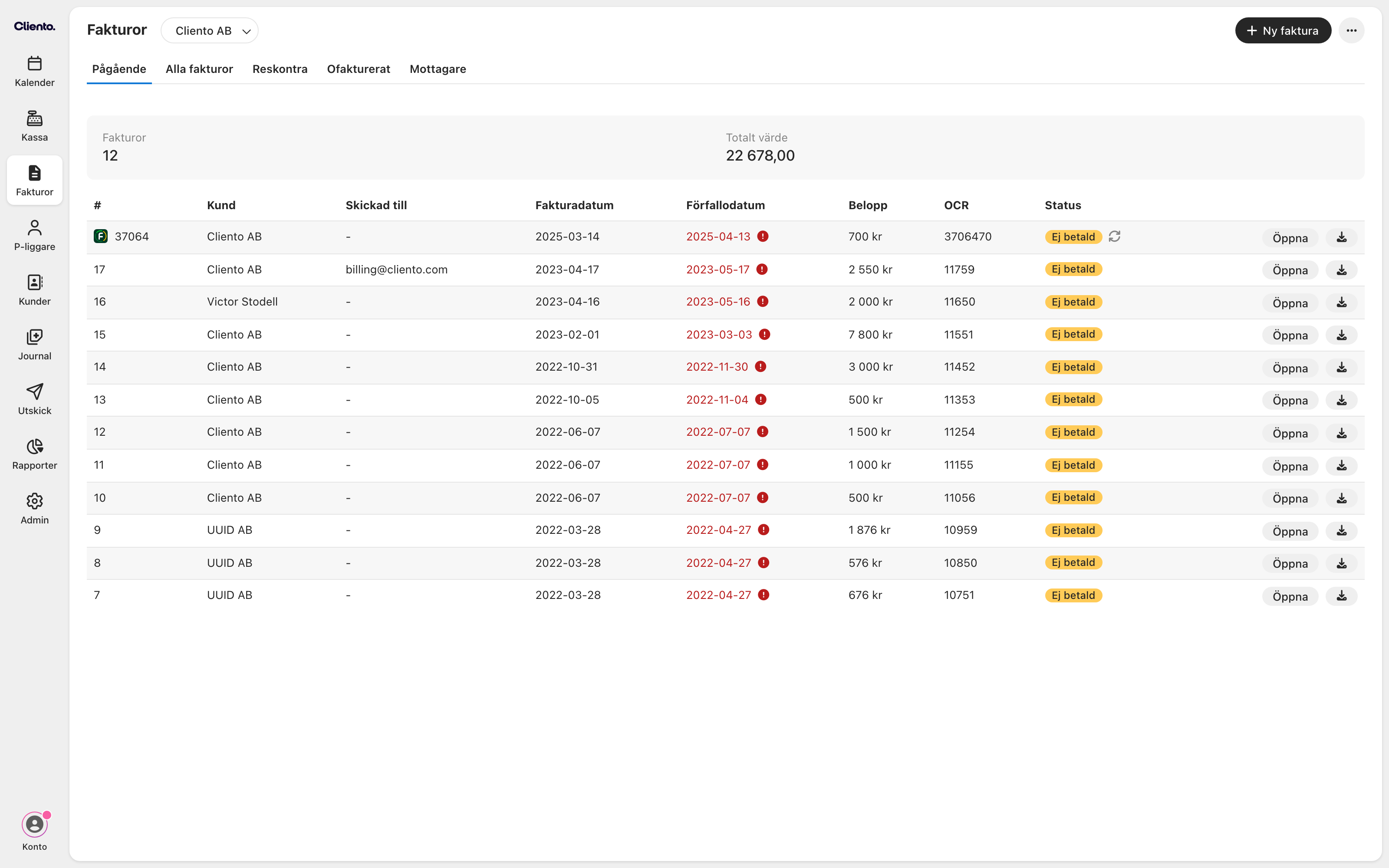
Den här sidan handlar om fakturor ni skickar till era kunder. Clientos fakturor för ert abonnemang hittar ni under Admin > Abonnemang (sektionen Konto); frågor om dem besvaras av supporten.
Flikarna
- Pågående: utkast och obetalda fakturor, med antal och totalt värde.
- Alla fakturor: samtliga fakturor, filtrerbara på fakturadatum och status (Pågående, Betalda, Makulerade). Krediterade fakturor och kreditfakturor visas under Betalda. Kolumner: nummer, kund, skickad till, fakturadatum, förfallodatum (rödmarkerat när det passerat), belopp, OCR och status.
- Reskontra: obetalda fakturor per ett valt datum, kundfordringarna vid t.ex. ett månadsskifte.
- Ofakturerat: bokningar som ännu inte fakturerats (se nedan).
- Mottagare: era fakturamottagare.
Från listan kan varje faktura öppnas och laddas ner som PDF.
Skapa en faktura
Tryck på Ny faktura:
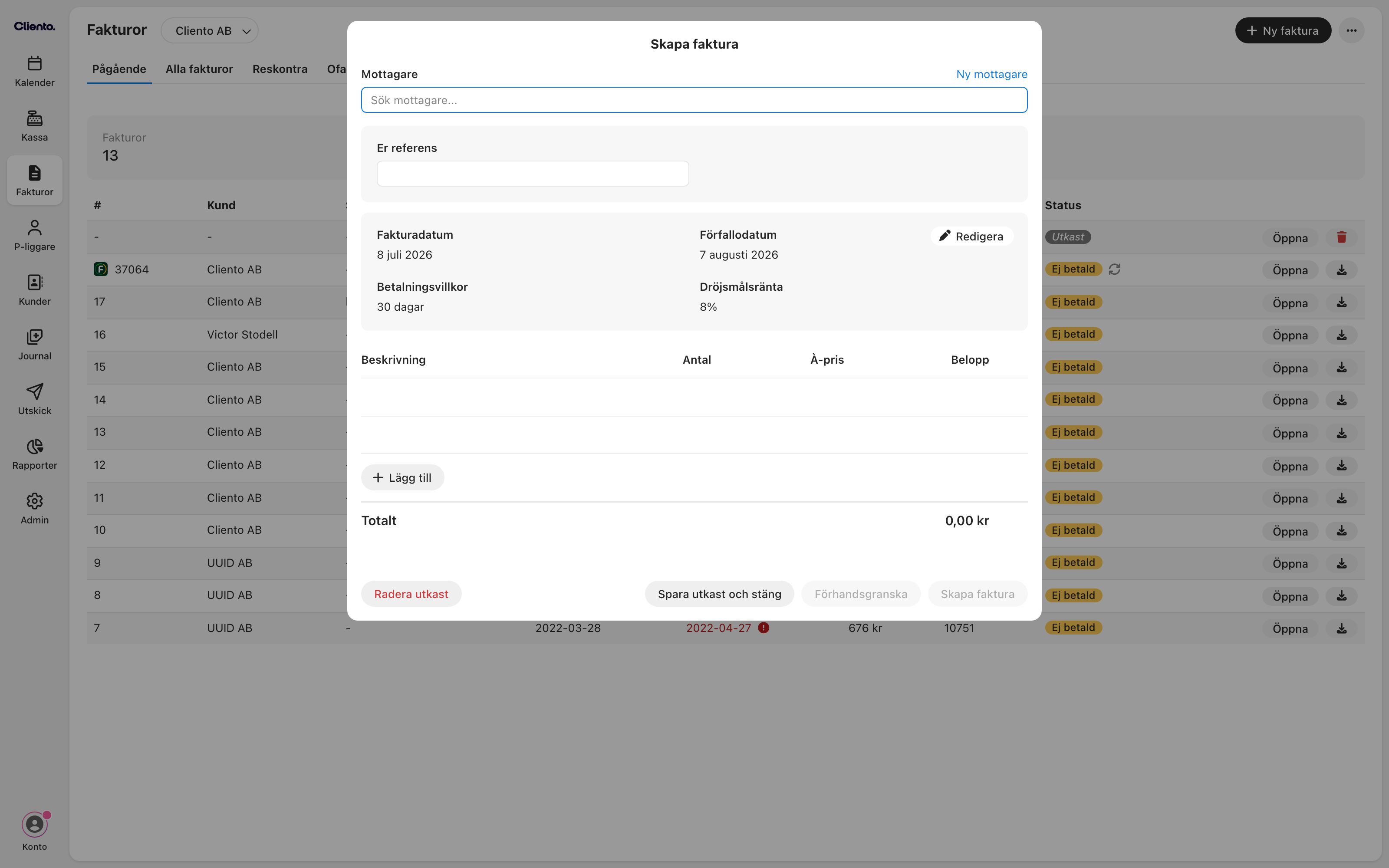
- Mottagare: sök fram en mottagare eller skapa en med Ny mottagare.
- Er referens: kundens referens (kan förifyllas med kundens namn via inställningarna).
- Fakturadatum, förfallodatum, betalningsvillkor och dröjsmålsränta: förifylls från era fakturainställningar och kan ändras med Redigera.
- Rader: Lägg till produkter och tjänster; antal, à-pris och belopp per rad.
- Förhandsgranska visar fakturan som PDF.
- Skapa faktura, eller Skapa och skicka faktura om leverans via e-post är vald.
Allt sparas löpande som utkast. Du kan trycka Spara utkast och stäng och fortsätta senare. Utkast visas överst under Pågående och kan raderas med papperskorgen.
Leverans
Under Leverans väljer du Ladda ner PDF eller Skicka med e-post till mottagarens adress. En kopia kan skickas till er egen redovisningsadress. Med Fortnox-läget kan fakturan även gå som e-faktura till mottagare som har leveranssättet E-faktura.
Fakturera bokningar (Ofakturerat)
Fliken Ofakturerat listar bokningar (och obetalda arbetsordrar om Order-tillvalet används) som inte fakturerats, grupperade per kund. Som standard visas bokningar med status Klar. Byt statusfiltret till Alla statusar för att även se t.ex. No show-bokningar. Bocka för bokningarna och tryck på Skapa faktura, så skapas ett fakturautkast med bokningarnas tjänster som rader.
I kassan kan Faktura också väljas som betalsätt. Köpet blir då ett fakturautkast i stället för ett kvitto.
Status och betalning
| Status | Betyder |
|---|---|
| Utkast | Inte skapad ännu, kan ändras eller raderas |
| Skapad / Skickad | Utestående faktura som inte har förfallit. Skickad när den har mejlats till mottagaren |
| Ej betald | Förfallodatum har passerat utan registrerad betalning, förfallodatumet markeras rött |
| Betald | Betalning registrerad, med datum |
| Makulerad | Fakturan är annullerad, med datum |
| Inkasso | Skickad vidare till inkasso (markeras manuellt), med datum |
| Krediterad | Fakturan har krediterats, med datum |
| Kreditfaktura | En kreditfaktura, med negativt belopp |
Tryck på statusen för att ändra den manuellt i dialogen Ändra status: registrera betalning (Betald och Datum), makulera en felaktig faktura (Makulerad) eller markera Inkasso. Fortnox-fakturors status hämtas från Fortnox och uppdateras med uppdateringsikonen i listan.
Det finns inga automatiska betalningspåminnelser. Förfallna fakturor markeras rött i listan och bevakas via Reskontra.
Kreditera en faktura
Ska en skapad faktura tas tillbaka krediterar du den:
- Tryck på Öppna vid fakturan i listan.
- Tryck på Kreditera faktura längst ned till vänster.
- Slå på Skicka kreditfakturan till kunden om kunden ska få den. Den skickas på samma sätt som originalfakturan.
- Tryck på Kreditera faktura för att bekräfta.
Så fungerar krediteringen:
- Hela fakturan krediteras. Det går inte att kreditera en del av en faktura, och krediteringen kan inte ångras.
- Kreditfakturan får ett eget fakturanummer och visas som en egen rad i listan, med statusen Kreditfaktura och negativt belopp. Öppnar du den står det i rubriken vilken faktura den krediterar.
- Originalfakturan får statusen Krediterad.
- Ett returkvitto registreras, så att köpet räknas av i försäljningsrapporterna.
- Vilka fakturor: fakturor med statusen Skapad, Skickad, Ej betald eller Betald. Makulerade fakturor, fakturor hos inkasso och redan krediterade fakturor kan inte krediteras.
Går något fel visas orsaken i dialogen, även när kreditfakturan har skapats men inte kunde skickas.
Kreditfaktura till kunden
Kunden får kreditfakturan som PDF i ett mejl med kreditfakturans nummer, vilken faktura den krediterar och beloppet. Kreditfakturan har inga betalningsuppgifter, och mejlet talar om att kunden inte behöver betala något. Har kunden redan betalat originalfakturan ber mejlet kunden att kontakta er, så återbetalar ni beloppet.
Mottagare
Under Mottagare hanterar du fakturamottagarna: företag (företagsnamn, org.nummer, VAT-nummer) eller privatperson (namn, personnummer), med referens, telefon, e-post, adress och leveranssätt (brev, e-post eller e-faktura). En mottagare kan kopplas till en kund i kundregistret, och även nås från kundkortet under Fakturamottagare.
Fakturainställningar
Under …-menyn på Fakturor-sidan finns Fakturainställningar:
- Bankgiro-nummer / PlusGiro-nummer: minst ett krävs för att kunna fakturera (visas inte när Faktura via Fortnox används).
- Betalningsvillkor (dagar) och Dröjsmålsränta (%): standardvärden för nya fakturor.
- Använd kundens namn som referens, Placera adress för fönsterkuvert (C5) och Skicka kopia till e-post för redovisning.
Faktura via Fortnox
Med Fortnox-kopplingen kan fakturorna i stället skapas i Fortnox (Faktura via Fortnox under Bokföring-fliken):
- Mottagaren måste finnas i Fortnox kundregister, men Cliento skapar kunden åt dig vid behov.
- Bokför och skicka: fakturan bokförs och skickas direkt när den skapas.
- Med tilläggstjänsten Fakturaservice sköter Fortnox distributionen, och mejlets ämne och meddelande ställs in i fakturainställningarna.
- Betalningsvillkoren hämtas från Fortnox, och fakturans status uppdateras därifrån.
- Fakturor för flera fordon får en rubrikrad per fordon, med registreringsnummer och fordonets beskrivning, och fordonets rader under den.
- Saknar en fakturarad bokföringskonto eller benämning stoppas fakturan innan den skapas i Fortnox, och felet visas med radens namn. Åtgärda raden (eller kontoplanen under Bokföring) och försök igen.
Kreditera Fortnox-fakturor
Fortnox-fakturor krediteras på samma sätt, se Kreditera en faktura. Originalfakturan måste vara bokförd i Fortnox. Kreditfakturan skapas i Fortnox, som bokför den. Väljer du att skicka den skickas den med originalfakturans leveranssätt.
Krediterar ni i stället direkt i Fortnox får fakturan statusen Krediterad i Cliento, men här skapas varken kreditfaktura eller returkvitto. Köpet räknas då fortfarande med i försäljningsrapporterna. Kontakta supporten om krediteringar i Fortnox också ska skapa en kreditfaktura i Cliento.