Onlinebokning
Med onlinebokningen bokar era kunder själva, via er bokningssida på cliento.com eller via widgeten inbäddad på er egen hemsida. Bokningarna dyker upp direkt i kalendern.
Bokningssida och widget
Under Admin > Onlinebokning > Bokningssida / Widget hanterar du kanalerna:
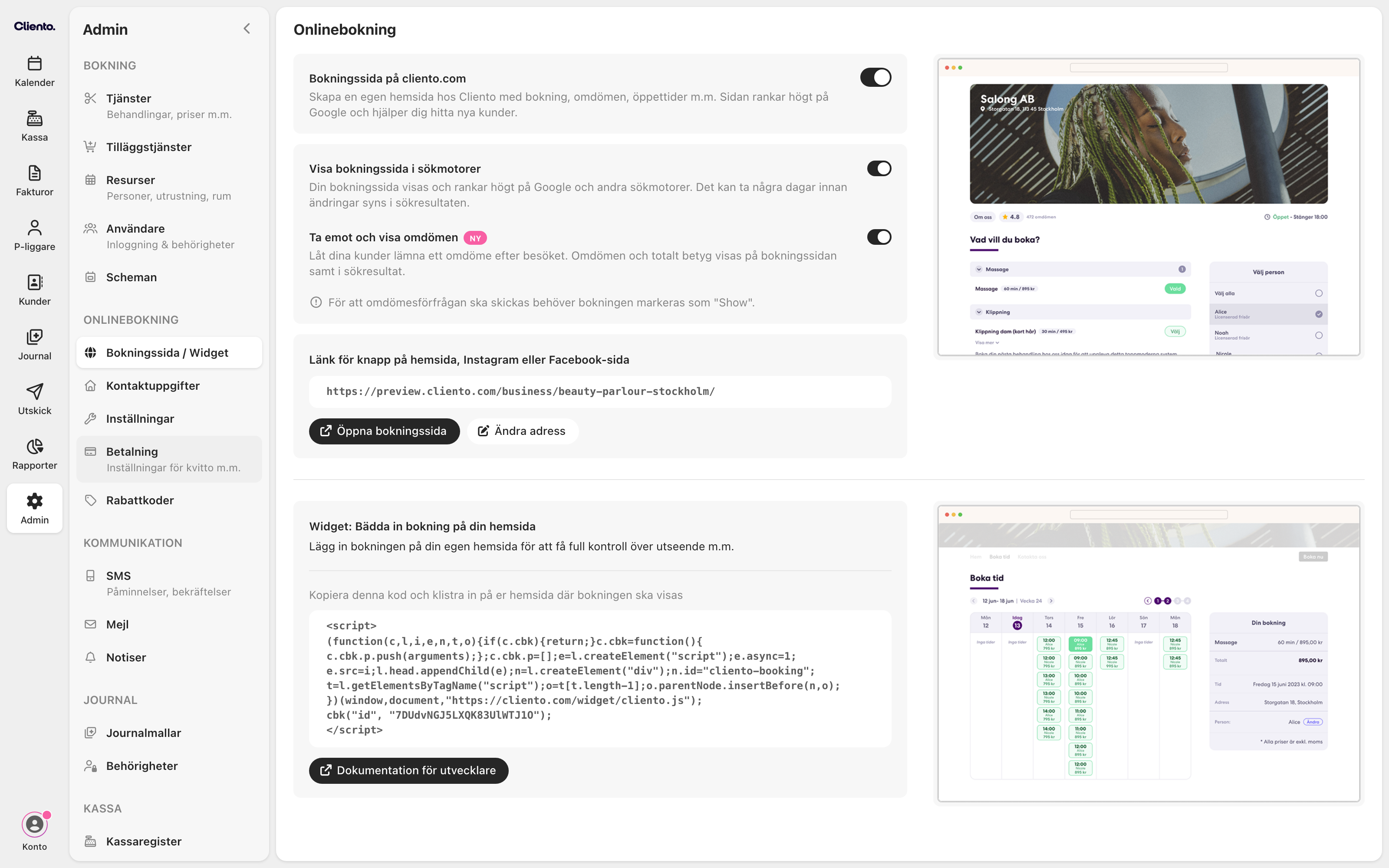
- Bokningssida på cliento.com: en egen sida hos Cliento med bokning, omdömen och öppettider, se Bokningssidan. Med Öppna bokningssida ser du sidan, och med Ändra adress byter du webbadress. Länken kan användas som bokningsknapp på hemsida, Instagram eller Facebook.
- Visa bokningssida i sökmotorer: låt sidan synas på Google och andra sökmotorer.
- Ta emot och visa omdömen: låt kunder lämna omdömen efter besöket. Omdömen och totalbetyg visas på bokningssidan och i sökresultat. Omdömesförfrågan skickas efter besöket när bokningen markerats som Show (= kunden kom) i kalendern, se Bokningar i kalendern. Förfrågan skickas med mejl, så kunden behöver ha en mejladress på bokningen.
- Samla in omdömen på Google (visas när omdömen är påslagna): omdömesförfrågan skickar
då kunden till er företagsprofil på Google i stället för till bokningssidan. Omdömen som
lämnas på Google visas inte på bokningssidan.
- Första gången du slår på reglaget anger du länken i fältet Ange länk. Länken finns i er företagsprofil på Google, under Läs recensioner och Få fler recensioner.
- Kontrollera länken med Öppna omdömessida och byt den med Ändra länk.
- Stänger du av reglaget sparas länken till nästa gång.
- Widget: kopiera skriptkoden och klistra in den på er hemsida där bokningen ska visas. Widgeten kan via parametrar i inbäddningskoden öppnas direkt på t.ex. en viss tjänst, se developers.cliento.com. Den fristående bokningssidan på cliento.com har inte motsvarande djuplänkar.
När du är inloggad som administratör och öppnar bokningssidan kan du slå på Redigeringsläge och ändra sidans innehåll och utseende direkt, se Bokningssidan på cliento.com.
Så bokar kunden
Kunden går igenom bokningen i steg (vissa steg visas bara beroende på era inställningar):
- Var vill du boka?: val mellan era konton, om organisationen har flera.
- Vem vill du boka?: val av resurs, om ni valt att visa resurssteget. Kunden kan också välja Visa alla för att se alla lediga tider oavsett resurs. Benämningen ”resurs” byter du till exempelvis ”Frisör” med Benämning på resurs under Admin > Onlinebokning > Inställningar.
- Vad vill du boka?: tjänsterna, grupperade som i ert tjänsteregister, med pris och tidsåtgång. Finns tilläggstjänster föreslås de under Rekommenderade tillval. Ni kan tillåta att kunden bokar flera tjänster på samma bokning.
- Välj en tid: lediga tider enligt er valda algoritm, i list- eller veckovy. För pass/klasser visas antalet lediga platser (t.ex. ”7 platser”) tills passet är ”Fullbokad”. Antalet kan döljas per tjänst med Visa antal lediga platser, se Tjänster och priser.
- Fyll i dina uppgifter: namn och mobil är alltid obligatoriska; e-post, personnummer, företags- och fordonsuppgifter samt meddelandefältet styrs av era inställningar, liksom kryssrutor för villkor och marknadsföring. Se Kundens uppgifter i bokningen nedan.
- Bekräfta din bokning: kunden slutför bokningen, med SMS-kod och/eller betalning om det är aktiverat. En rabattkod kan anges här om tillvalet finns.
- Tack för din bokning!: bekräftelsesidan, med information om mejlbekräftelse och SMS-påminnelse samt eventuell egen extratext.
Via länken i bokningsbekräftelsen ser kunden sin bokning och kan boka av den, se Kundens sidor på cliento.com.
Kundens uppgifter i bokningen
- Mobiltelefon har en landsväljare framför numret, förvald efter ert konto. Numret
formateras medan kunden skriver (t.ex.
070-123 45 67). Börjar kunden med+och landsnummer byts landet automatiskt, så även utländska nummer blir rätt. Samma fält används för Swish-numret vid betalning. - Maxlängd: namn, e-post och företagsnamn får vara högst 255 tecken (förnamn och efternamn högst 127 tecken var när de är separata fält) och meddelandet högst 5 000 tecken. Längre text kortas av, och kunden får meddelandet ”Texten var för lång och har kortats av till …” med fältets gräns.
Webbläsare som stöds
Bokningen, både widgeten och bokningssidan, fungerar i alla moderna webbläsare. Ungefärlig miniminivå:
- Safari 15 (iPhone och iPad med iOS 15)
- Chrome 85 och Edge 85
- Firefox 79
- Samsung Internet 14
Internet Explorer och äldre webbläsare än så stöds inte. Har en kund problem att boka på en gammal enhet: be kunden uppdatera webbläsaren eller boka från en annan enhet.
Regler och inställningar
Under Admin > Onlinebokning > Inställningar styr du hur bokningen beter sig:
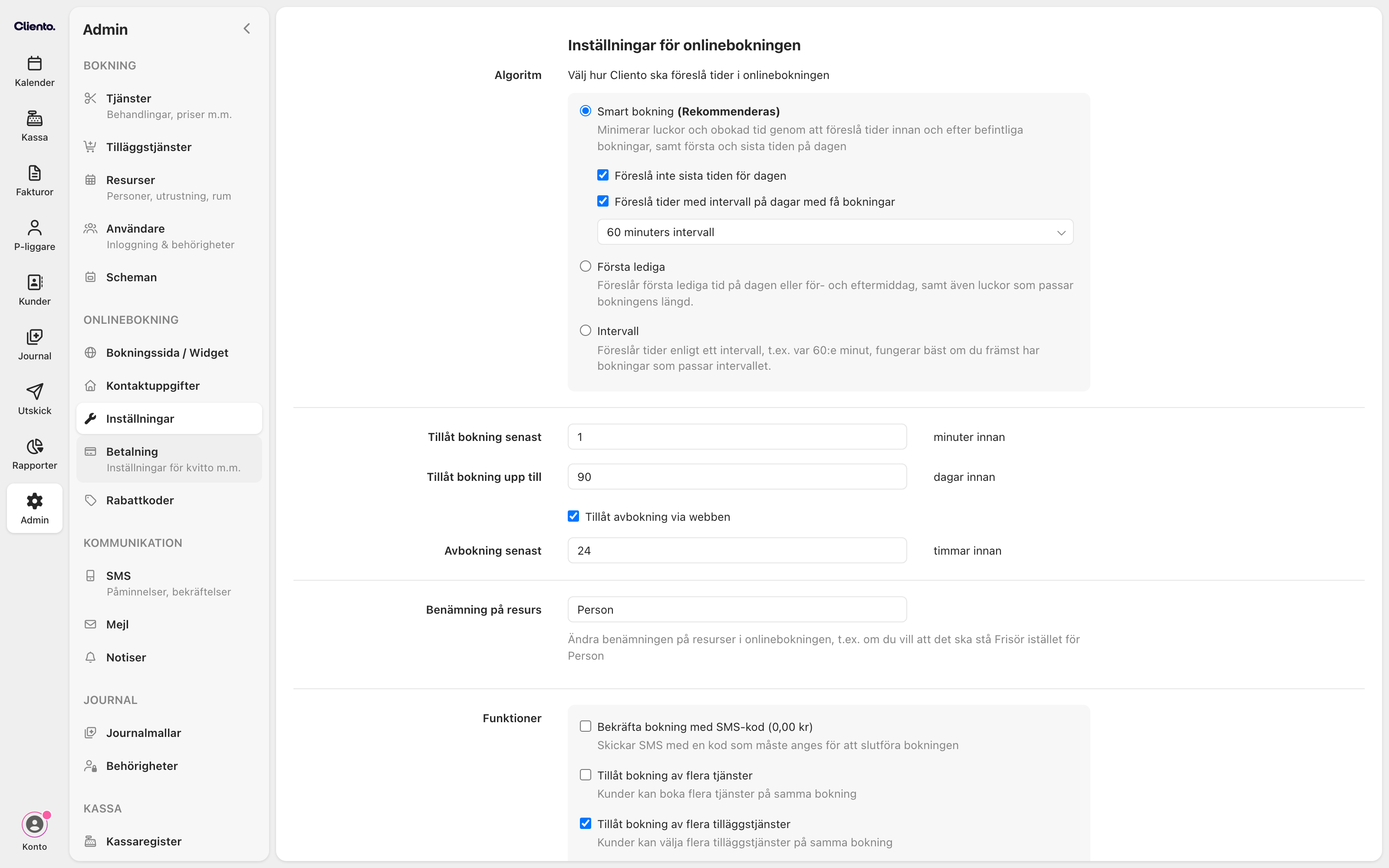
- Algoritm styr hur tider föreslås: Smart bokning (minimerar luckor, rekommenderas), Första lediga eller Intervall (t.ex. var 60:e minut).
- Tillåt bokning senast X minuter innan och upp till X dagar i förväg.
- Tillåt avbokning via webben med gräns Avbokning senast X timmar innan. Avbokningslänken följer med i bokningsbekräftelsen, se Kundens sidor på cliento.com.
- Funktioner: bland annat bekräfta bokning med SMS-kod, tillåt flera tjänster/tilläggstjänster, hoppa över tjänstevalet om det bara finns en tjänst, visa resurssteget, välj resurs automatiskt, slå ihop resurser med samma namn och gå direkt till nästa lediga tid.
- Kunduppgifter styr vilka fält som krävs: e-post, personnummer (med stöd för reserv- och samordningsnummer), företagsuppgifter, dubbla bekräftelsefält, och spärrar som endast en bokning i taget per mobilnummer/personnummer.
- Meddelande: dölj eller kräv meddelandefältet och sätt egen rubrik, t.ex. ”Särskilda önskemål”.
- Extra information och villkor: egna texter i sista steget, krav på att godkänna bokningsvillkor och/eller marknadsföring.
- Kundmatchning: om nya bokningar ska kopplas till befintlig kund via telefonnummer, eller telefonnummer och namn, samt om nya kunder ska kopplas till resursen (t.ex. vid frilans/hyrstol).
- Kvälls- och helgpriser: när kvällspriser börjar gälla och vilka dagar som räknas som helg, om ni använder priskategorier.
Inställningar per resurs
Under Admin > Resurser ställer du in per resurs:
- Använd egna inställningar: egen algoritm, egna bokningsgränser, egna bekräftelser och egen betalningsmottagare, som ersätter kontots.
- Aktivera publik onlinebokning: om resursen går att boka online.
- VIP-bokning: en privat bokningslänk som bara de du delar den med kan använda.
- SMS-påminnelser: aktiveras per resurs.
Betalning online
Med tillvalet Onlinebetalning kan kunden betala i bokningsflödet med kort, Swish eller Klarna, eller välja betala på plats när ni tillåter det. Under Admin > Onlinebokning > Betalning anger du betalningsmottagare, momssats och uppgifterna som visas på kvittot (logotyp, text på kontoutdrag m.m.).
Bra att veta:
- Kort, Swish och Klarna för onlinebokningen sätts upp av Cliento. Kontakta supporten, ni kan inte lägga in egna nycklar.
- Frågar banken efter teknisk leverantör för ert Swish-nummer får ni uppgifterna av supporten.
- Klarna visas bara för bokningar inom 28 dagar.
- Klarna som betalsätt i kassan är en separat inställning, med egna Klarna-uppgifter under Admin > Kassaregister > Betalsätt.
Med tillvalet Rabattkoder skapar du koder under Admin > Onlinebokning > Rabattkoder, med giltighetstid, belopp eller procent, minsta belopp, max antal användningar och begränsningar per tjänst/resurs. Kunden anger koden i sista steget av bokningen.
Onlinebetalningen slås på per resurs med Aktivera betalning vid bokning under Admin > Resurser. Om en tjänst är Betalas vid bokning men bokas på en resurs där betalning inte är aktiverad gäller följande:
- Har tjänsten Tillåt betalning på plats går bokningen igenom utan betalning, och kunden betalar på plats.
- Annars kan tjänsten inte bokas på den resursen, och kunden får meddelandet ”Betalning är inte tillgängligt för vald resurs.”
Se även Kalender: ta betalt från en bokning för förskott och återbetalning.
Bekräftelser och påminnelser
Innehållet och reglerna för kundkommunikationen ställs in under Admin > Kommunikation:
- SMS: skicka SMS-bekräftelse vid bokning/avbokning online, SMS-påminnelse X timmar innan (aktiveras per resurs) och mallarnas texter. I mallarna kan du använda variabler som resurs, tidpunkt, företag och avbokningslänk.
- Mejl: mejlbekräftelser vid bokning/avbokning, avsändarnamn, svarsadress, extratexter (t.ex. öppettider eller avbokningsregler) och kalenderbilaga (ICS).
Kontaktuppgifterna som visas i bokningen och i bekräftelser hämtas från Admin > Onlinebokning > Kontaktuppgifter: företagsnamn, telefon, e-post och webbplats. Adressen redigeras på bokningssidan när den är aktiverad.
Mät bokningar med Google Tag Manager eller Meta-pixel
Widgeten kan skicka händelser till Google Tag Manager och Meta-pixeln, utan extra konfiguration i Cliento:
- Installera GTM respektive Meta-pixeln på er egen hemsida som vanligt. Widgeten känner
automatiskt av dem och skickar
page_viewvid varje steg samt en purchase-händelse (GA4 e-handelsformat med bokningsreferens, tjänster och värde) när bokningen slutförs. - Google Analytics kräver alltså att ni går via en GTM-container. Det finns ingen plats att ange ett GA-mätnings-ID direkt, och pixlar för t.ex. TikTok stöds inte.
- Ni ansvarar själva för samtyckeshantering (cookie-banner/CMP) på er sida. Widgeten skickar händelser så snart GTM/pixeln finns.
- För utvecklare finns parametrar och JavaScript-händelser (
onCompletedm.fl.) dokumenterade på developers.cliento.com/docs/tracking. - En omdirigering till egen tacksida efter slutförd bokning (för annonsuppföljning) kan aktiveras på kontot, kontakta supporten.
Detta gäller widgeten på er egen hemsida. På bokningssidan på cliento.com kan ni inte lägga in egna pixlar.