Kalender
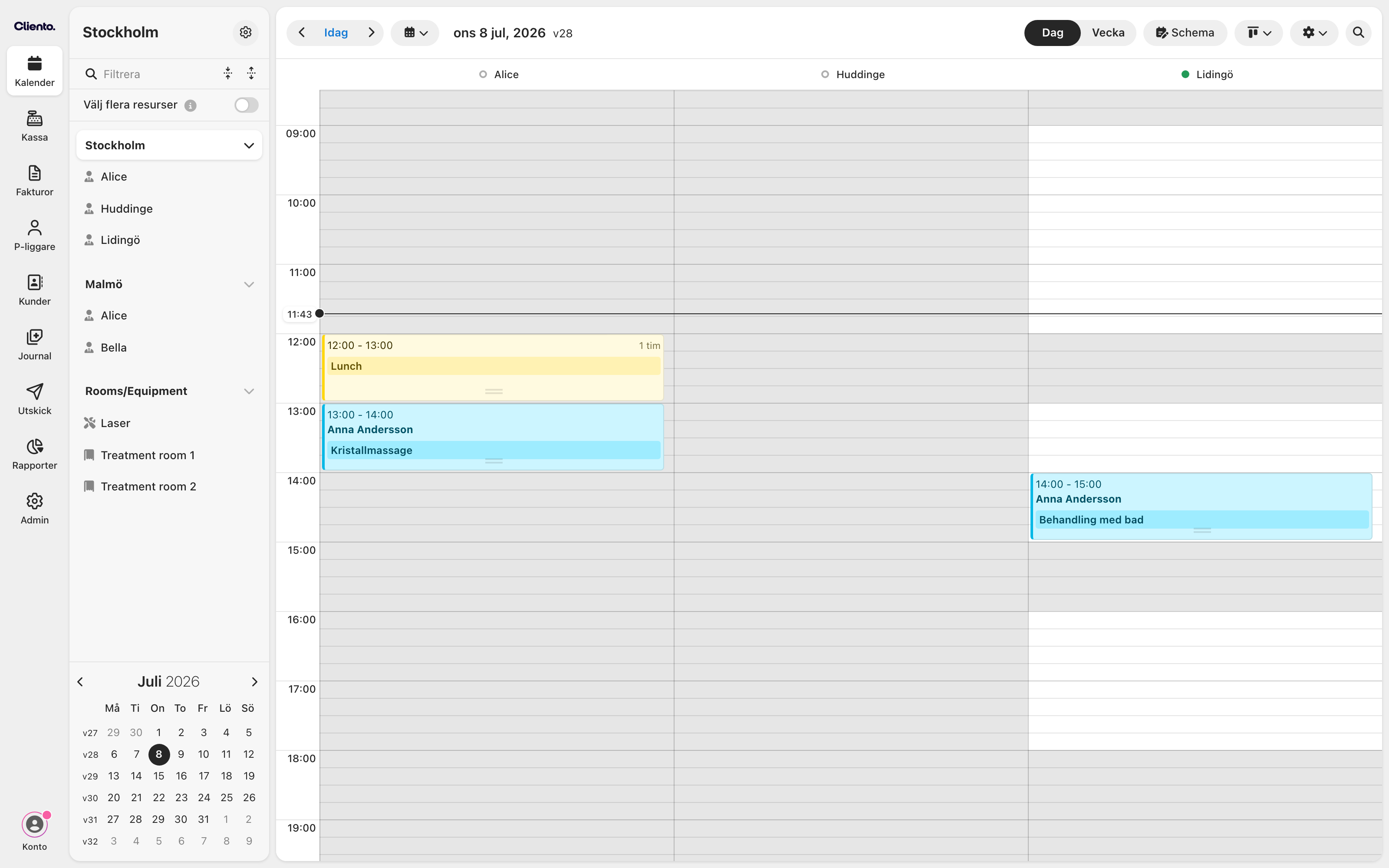
Kalendern är navet i Cliento och den vy du använder mest. Här ser du dagens och veckans bokningar per resurs och skapar, ändrar och tar betalt för bokningar. Kalendern ingår i alla abonnemang.
Kalendern beskrivs i fyra delar:
- Den här sidan: vyer, navigering och inställningar.
- Bokningar i kalendern: skapa, ändra och ta betalt för bokningar.
- Pass och klassbokning: pass med flera deltagare (tillval).
- Blockera tid och schemaläge: blockeringar och schemaändringar direkt i kalendern.
Så är kalendern uppbyggd
- Vänsterspalten listar era resurser (personer, rum eller utrustning), grupperade i resursgrupper. Tryck på en grupp för att se alla dess resurser sida vid sida, eller på en enstaka resurs för att se bara den.
- Filtrera högst upp i spalten hittar snabbt rätt resurs i långa listor, och knapparna intill fäller ihop/ut grupperna.
- Välj flera resurser växlar till multiresursvyn där du själv bockar för vilka resurser som ska visas, praktiskt när du vill se ett urval som inte följer grupperna.
- Minikalendern längst ned navigerar snabbt till ett datum. Ovanför kalendern finns även pilar, Idag och en datumväljare där du kan hoppa fram ett antal veckor.
Öppettiderna (schemat) visas som ljusa fält i kalendern; tid utanför schemat är gråmarkerad. Du kan lägga till bokningar även utanför öppettiderna. Schemat styr främst vad som går att boka online. Se Scheman eller Kom igång, steg 4.
Vyer
- Dag: en kolumn per resurs i den valda gruppen.
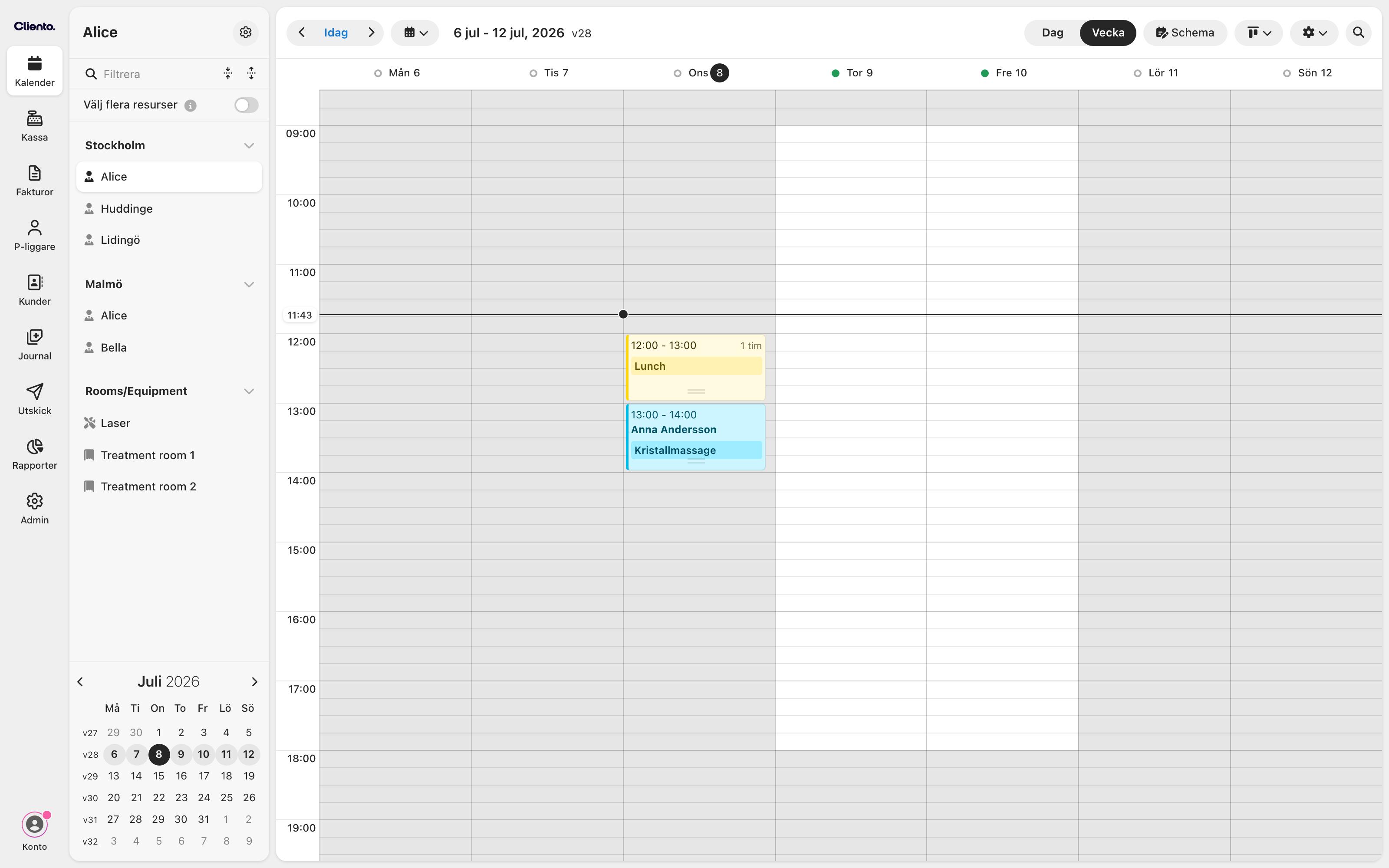
- Vecka: veckovy för en enstaka resurs. Med flera resurser valda visas en kombinerad veckovy.
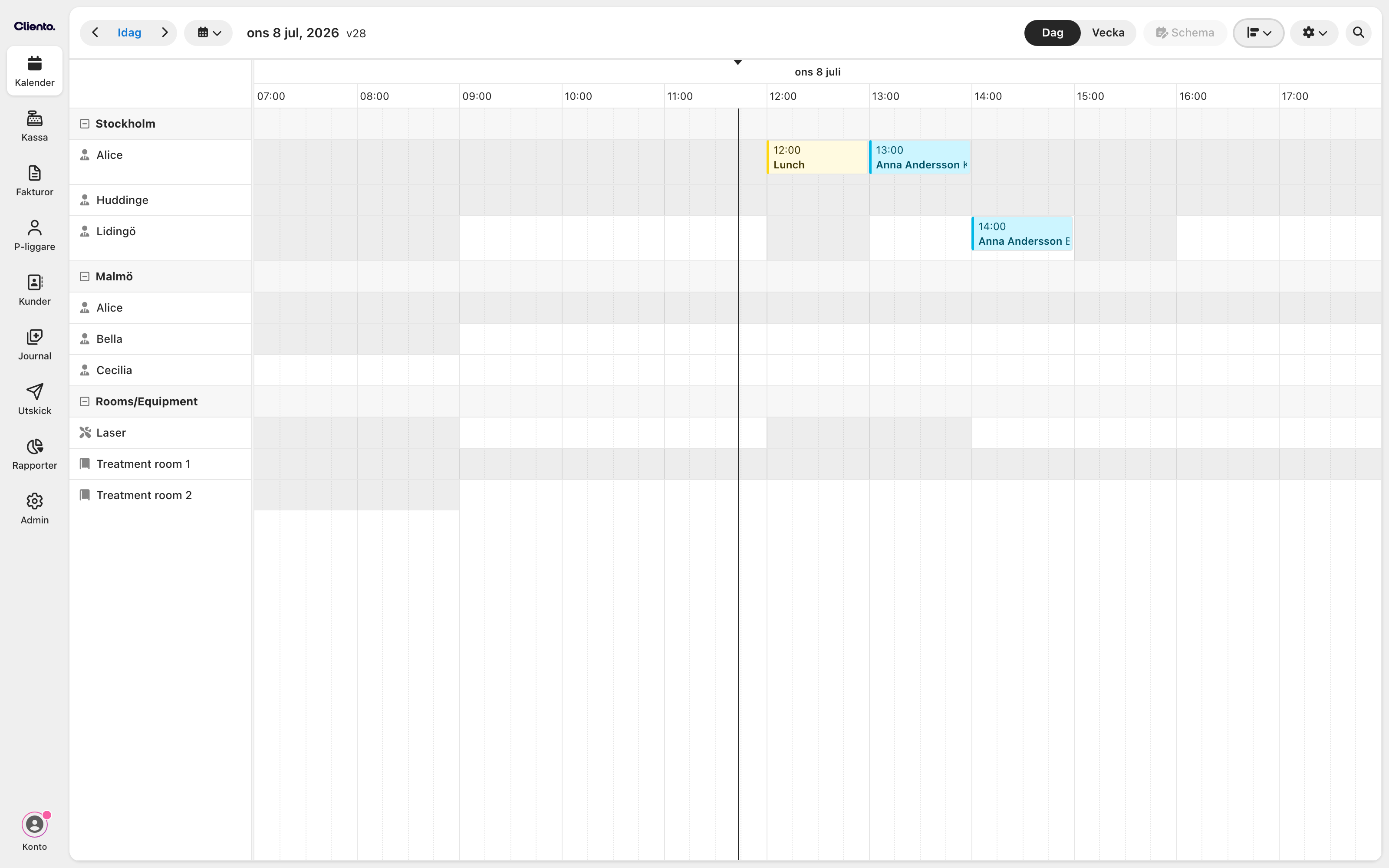
- Tidslinje: en liggande vy med en rad per resurs, bra för överblick över många resurser. Du växlar mellan Kalender och Tidslinje i rullgardinsmenyn till höger om Schema-knappen.
Sök
Med förstoringsglaset uppe till höger söker du fram bokningar, till exempel på kundnamn. Tryck på en träff för att hoppa direkt till bokningen i kalendern. Söker du från tidslinjen stannar du kvar i tidslinjen.
Visningsinställningar
Under kugghjulet uppe till höger anpassar du hur kalendern visas:
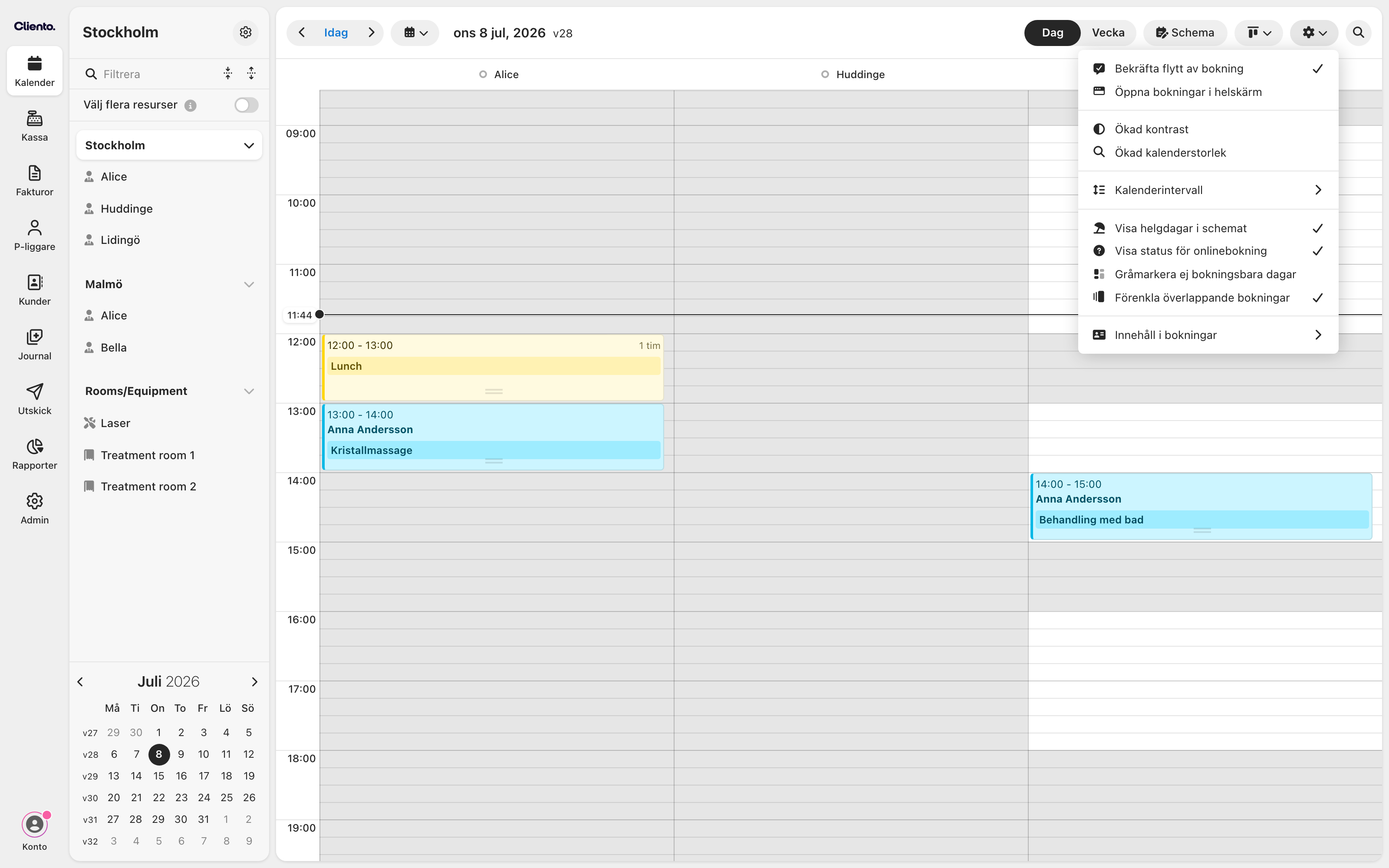
- Bekräfta flytt av bokning: fråga alltid innan en bokning flyttas.
- Öppna bokningar i helskärm: öppna bokningsformuläret i ett stort fönster i stället för en bubbla.
- Ökad kontrast och Ökad kalenderstorlek: för bättre läsbarhet.
- Kalenderintervall: hur täta raderna är (t.ex. 15 eller 30 minuter).
- Visa helgdagar i schemat, Visa status för onlinebokning, Gråmarkera ej bokningsbara dagar, Förenkla överlappande bokningar.
- Innehåll i bokningar styr vad som visas på bokningsrutorna: tidpunkt, tjänst på egen rad, kundtillhörighet, anteckningsikon, egen färg för onlinebokningar, tydligare markering av betalda bokningar och snabbinfo när du håller muspekaren över en bokning.
Ökad kontrast, Ökad kalenderstorlek och Visa snabbinfo på bokningar sparas på enheten du använder. Övriga inställningar delas av alla på kontot och kräver behörighet att ändra kontoinställningar; saknar du den är de gråmarkerade i menyn.
Onlinebokning i kalendern
Bokningar som kunder gör via webben dyker upp i kalendern automatiskt.
- En onlinebokning som ännu inte är slutförd visas som ”Pågående onlinebokning…” tills den är klar.
- Pricken vid resursens namn (och per dag i veckovyn) visar status för onlinebokningen: grön betyder att dagen är bokningsbar online, grå att onlinebokningen är stängd, till exempel för att schemat är stängt eller dagen ligger för långt fram.
- Onlinebokningar kan visas i egen färg och med en jordglobsikon.
Hur onlinebokningen ser ut och fungerar för kunden ställs in under Admin > Onlinebokning (se Admin).
Ikoner på bokningar
Små ikoner på bokningsrutan visar status i ett ögonkast, bland annat:
| Ikon | Betyder |
|---|---|
| Jordglob | Bokad online |
| Pratbubbla med bock | Bekräftelse-SMS skickat |
| Dollarmärke | Betald (eller förbetalt belopp) |
| Upprepningspil | Del av en återkommande serie |
| Personer | Pass/klassbokning |
| Hänglås | Bokningen är stängd för fler deltagare |
| Asterisk | Kunden hör till en viss resurs |
Vilka ikoner som visas kan påverkas av visningsinställningarna ovan.