Bokningar i kalendern
Här beskrivs hur du skapar och hanterar bokningar i kalendern.
Skapa en bokning
- Markera tiden: tryck på dag och tid i rätt resurskolumn, eller dra för att markera start- och sluttid. En bubbla öppnas med flikarna Ny bokning, Nytt pass (tillval, se Pass och klassbokning) och Blockera tid.
- Justera tiden vid behov med Ändra: där sätter du exakt start, slut, längd och paus efter bokningen.
- Lägg till kund: sök på namn eller mobilnummer, välj en träff i listan eller tryck på Lägg till kund för att skapa en ny. Har ni tillvalen Företags- eller Fordonsbokning kan du i stället lägga till ett företag eller ett fordon (se nedan).
- Lägg till tjänst(er): endast tjänster som är kopplade till resursen visas, grupperade på samma sätt som under Admin > Tjänster. Du kan lägga till flera tjänster med Lägg till / ta bort och justera priset med Ändra pris.
- Fyll i eventuella egna fält (extrafält som ni själva definierat per tjänst) och anteckning.
- Välj om en bokningsbekräftelse ska skickas med SMS och/eller mejl (kräver att kunden har mobilnummer respektive mejladress).
- Spara.
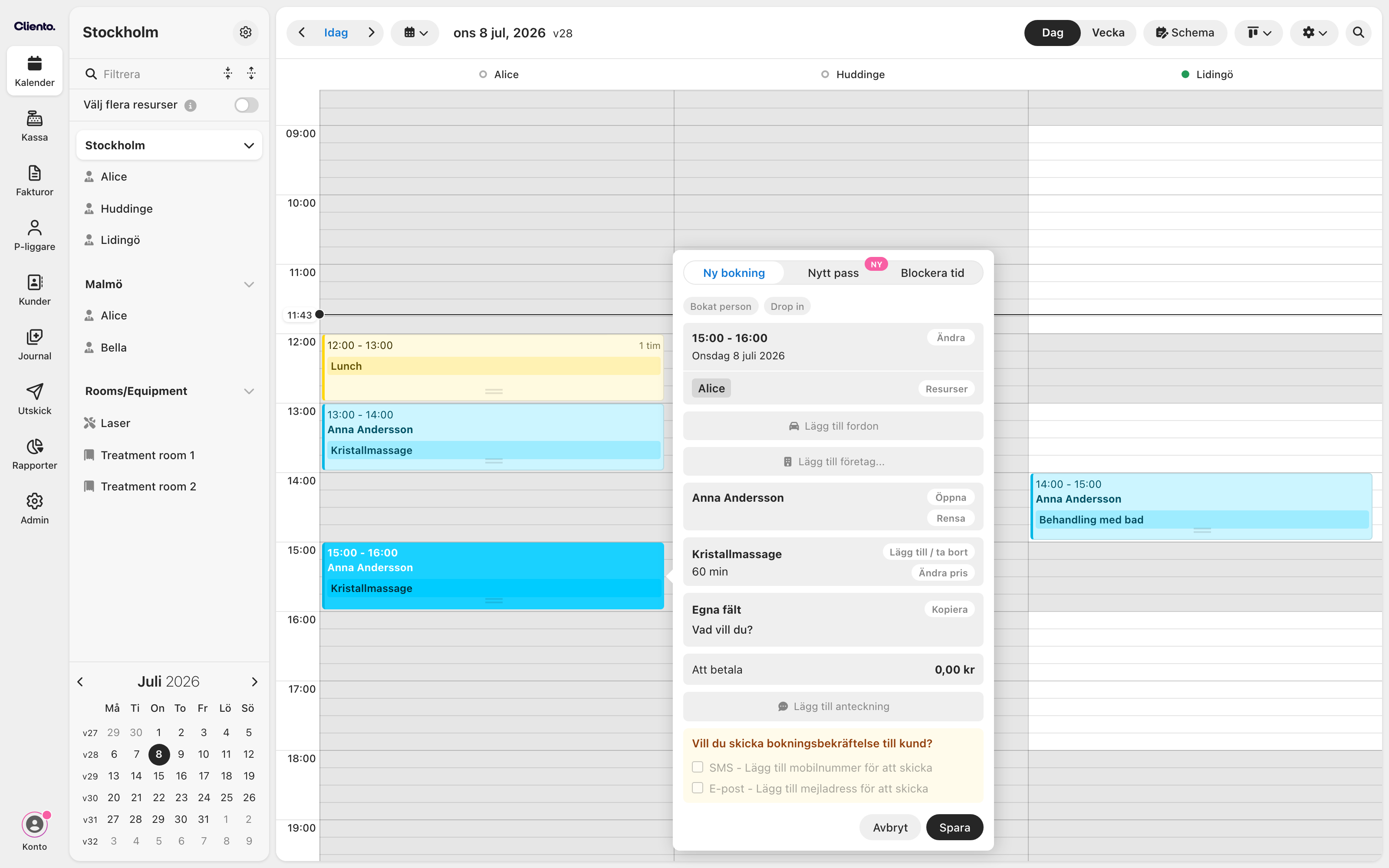
Under Resurser kan du koppla flera resurser till samma bokning, till exempel en behandlare och ett rum.
Statusflaggor
Högst upp i bokningen finns flaggor:
- Bokat person: kunden har bett om just den här personen.
- Drop in: bokningen är en drop in.
- Show / No Show / Klar: status för en befintlig bokning (kunden kom, kom inte, eller behandlingen är slutförd). Statusarna följer med till rapporterna.
Ändra och flytta bokningar
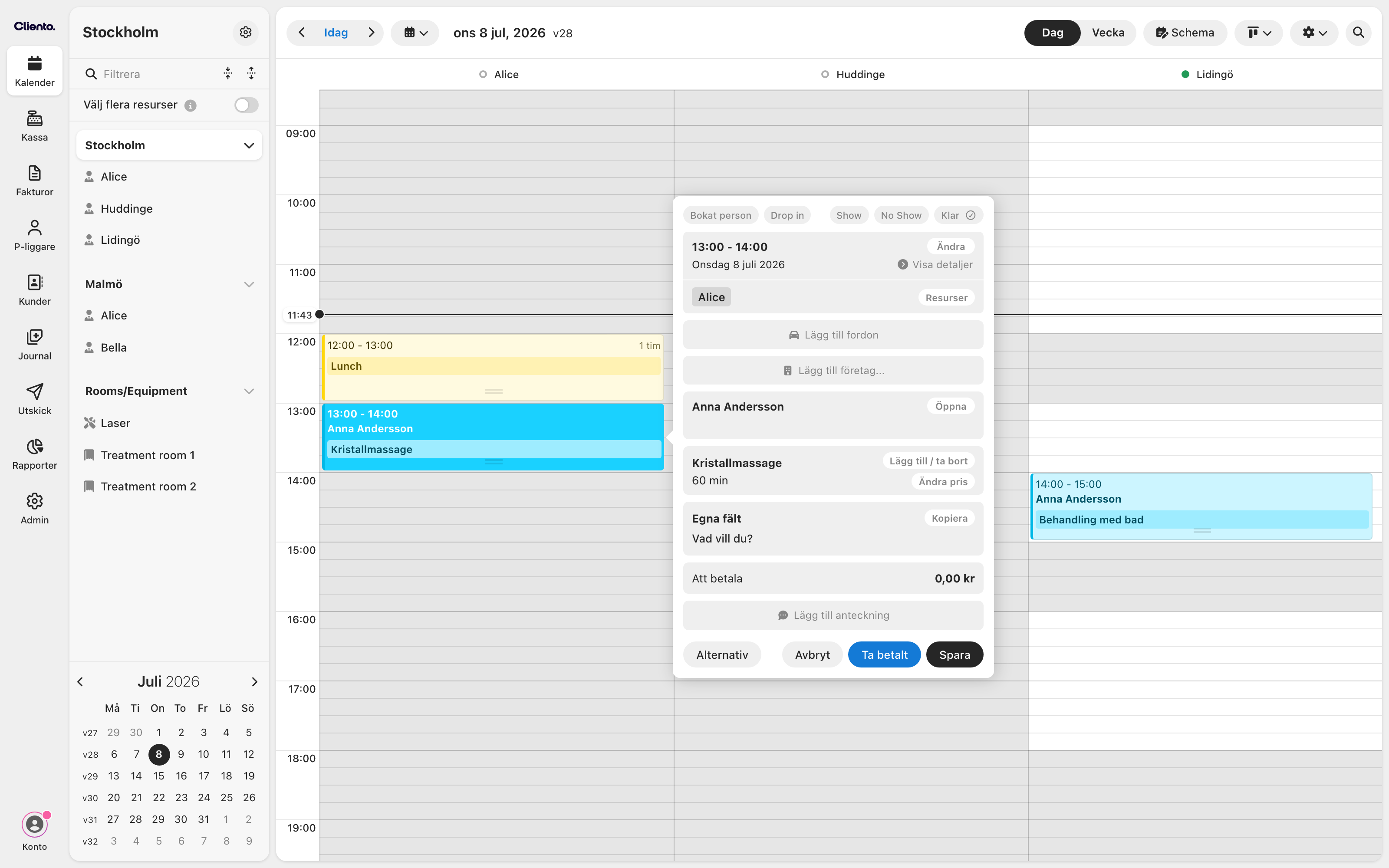
- Öppna: tryck på bokningen för att se och ändra alla uppgifter.
- Flytta: dra bokningen till en annan tid, dag eller resurs. Beroende på visningsinställningen Bekräfta flytt av bokning får du en kontrollfråga där du också kan välja att skicka ny bekräftelse till kunden och uppdatera priset om den nya tiden har en annan priskategori (vardag/kväll/helg).
- Ändra längd: ta tag i bokningens nederkant och dra.
- Ångra: ändrar du tid eller längd av misstag finns en ångra-knapp i verktygsraden.
Menyn Alternativ
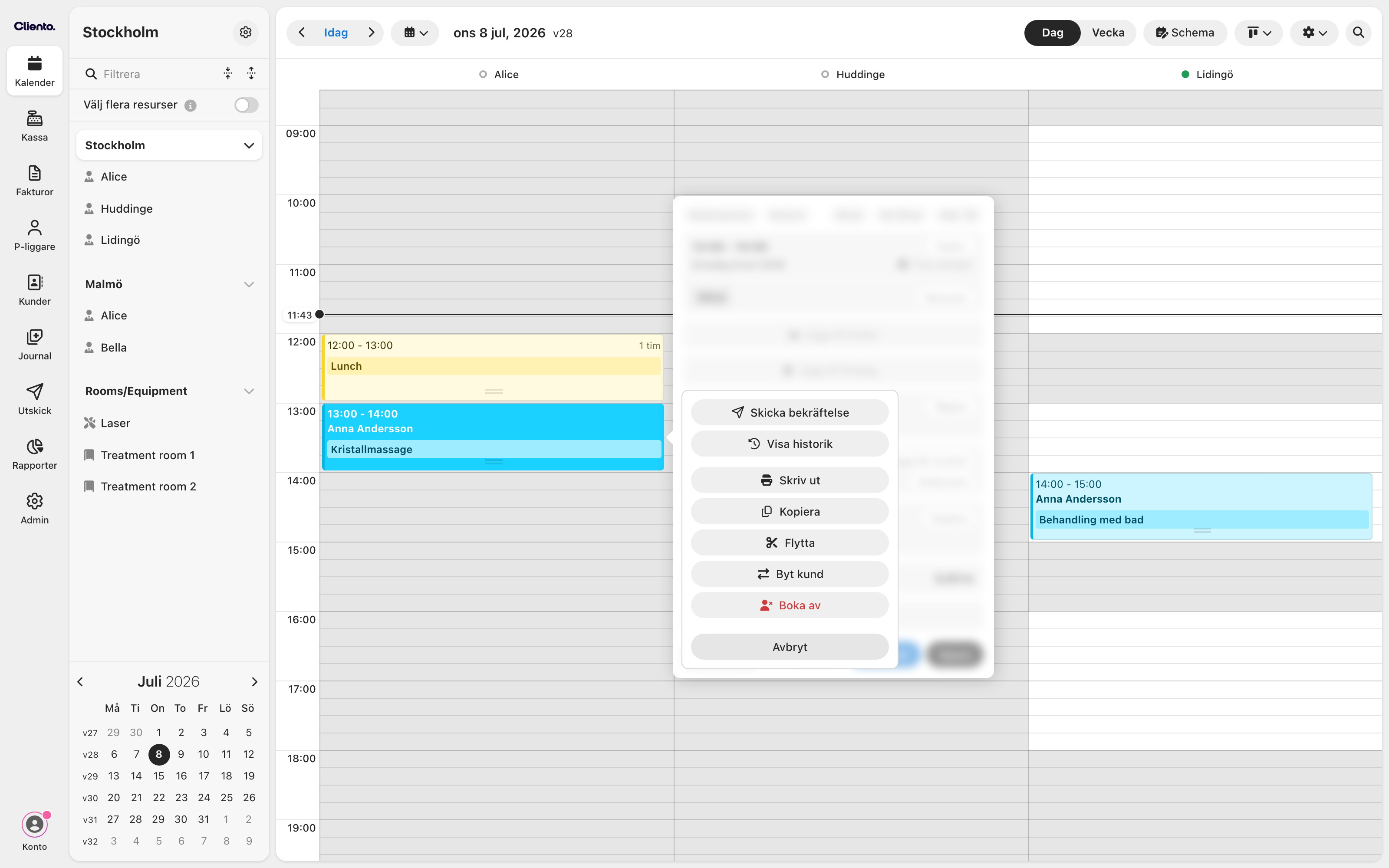
Öppna en bokning och tryck på Alternativ för fler åtgärder:
- Skicka SMS: skicka ett fritext-SMS till kunden (kräver SMS-tillvalet).
- Skicka bekräftelse: skicka (ny) bokningsbekräftelse via SMS och/eller mejl.
- Visa historik: allt som hänt med bokningen (skapad, ändrad, bekräftelser med mera).
- Skriv ut: skriv ut bokningsunderlaget. Har ni en uppkopplad kvittoskrivare väljer du mellan en utskrift på Kvittoskrivare och Förhandsgranska & skriv ut (A4).
- Kopiera / Flytta: lägger bokningen i klippbordet; dra den sedan till en ny tid eller resurs för att klistra in. Kopiera behåller originalet, Flytta flyttar det.
- Byt kund: ersätt kunden på bokningen.
- Boka av: avboka. Du väljer samtidigt om kunden ska meddelas via SMS/mejl, om en eventuell betalning ska återbetalas/makuleras och om bokningen även ska raderas helt.
För betalda och onlinebetalda bokningar tillkommer bland annat Registrera betalning, Skicka kvitto och Återbetala, se nedan.
Återkommande pass och blockeringar
En vanlig bokning med kund går inte att göra återkommande. Återkommande finns när du skapar ett pass eller blockerar tid, till exempel för en lunch som ligger samma tid varje vardag.
- Tryck på Återkommande i formuläret.
- Välj hur ofta: Varje vecka, Varannan vecka, Var 3:e vecka eller Var 4:e vecka.
- Välj en eller flera Veckodagar.
- Välj när serien slutar under Slutar: Vid datum eller Efter antal tillfällen.
- Tryck på Spara i rutan och sedan Spara i formuläret.
När serien är sparad visas ”Återkommande vid … tillfällen” i formuläret, och Visa serie (blockeringar) eller Visa pass (pass) listar alla datum i serien.
Så ändrar du en serie:
- Flytta ett tillfälle: välj Flytta endast denna bokning, Flytta framtida bokningar eller Flytta alla bokningar. Ändrar du längden är valen desamma, med Ändra i stället för Flytta.
- För pass kommer frågan alltid. För blockeringar kommer den bara när Bekräfta flytt av bokning är påslaget, annars flyttas bara tillfället du drar i.
- Ingår passet i en publicerad serie kan du bara ändra det aktuella passet.
- Övriga ändringar i formuläret, till exempel anteckningen, gäller bara tillfället du har öppnat.
- Radera en blockering i en serie: tryck på Alternativ > Radera och välj Radera endast denna bokning, Radera framtida bokningar eller Radera alla bokningar.
Företagsbokning och fordonsbokning (tillval)
- Företagsbokning: lägg till ett företag (namn och organisationsnummer) på bokningen, till exempel när ett företag bokar för sina anställda.
- Fordonsbokning: lägg till ett fordon med registreringsnummer. Med tillvalet Sökning i bilregistret hämtas fabrikat, modell och ägaruppgifter automatiskt.
Se Tillval.
Arbetsorder (tillval)
Med tillvalet Arbetsorder får varje bokning en orderpanel:
- Skapa order lägger upp en order kopplad till bokningen. Har ni flera företag väljer du vilket, eller sätter ett Standardföretag under Admin > Order.
- Ordern samlar orderrader och anteckning. Den kan skrivas ut som arbetsunderlag och klarmarkeras när jobbet är utfört.
- I bokningen visas ordern som Order # med orderraderna, och Att betala så länge ordern är öppen. Tryck på Öppna för att öppna ordern.
Ordern följer sedan med i betalflödet: den kan skickas till kassan eller faktureras. Ordrar som inte betalats dyker upp under Ofakturerat i Fakturor. Under Admin > Order kan ordrar även skapas automatiskt (Skapa order automatiskt vid onlinebokning), och i kalenderns visningsinställningar finns Öppna order direkt vid klick på bokning för verkstäder som arbetar ordercentrerat.
Orderns status
Etiketterna överst i ordern visar var jobbet och betalningen står:
| Etikett | Betyder |
|---|---|
| Öppen | Jobbet pågår och ordern kan ändras |
| Klar | Jobbet är klarmarkerat |
| Ej fakturerad | Jobbet är klart men ordern är varken fakturerad eller betald |
| Fakturautkast | Ordern ligger i ett fakturautkast som inte skapats ännu |
| Betald | Ordern är betald i kassan |
| Skapad, Skickad, Ej betald m.fl. | Ordern är fakturerad, etiketten visar fakturans status |
När ordern är låst:
- Klarmarkerad order: låst för ändringar tills du trycker på Klarmarkera igen.
- Order i fakturautkast, fakturerad eller betald i kassan: orderraderna kan inte ändras och Klarmarkera går inte att trycka på. Du kan fortfarande öppna ordern från bokningen och se vad som utförts. En fakturerad order visar Fakturanr under Detaljer.
När bokningen är betald i kassan eller fakturerad visas även försäljningen i bokningen, bredvid ordern.
Stängs tillvalet Arbetsorder av visas befintliga ordrar fortfarande i bokningarna, men Skapa order kräver tillvalet.
Ta betalt från en bokning
Knappen Ta betalt i bokningen skickar bokningens tjänster till kassan som orderrader. Dessutom finns, beroende på tillval:
- Registrera betalning: registrera hel eller delvis förskottsbetalning på bokningen (tillvalet Förbetalning via insättning).
- Skicka kvitto: skicka om kvittot för en betald bokning.
- Återbetala: återbetala en bokning som betalats online.
Betalda bokningar markeras med en betald-ikon i kalendern.
Bokningsdetaljer
Visa detaljer i bokningen visar bokningsreferens, hur bokningen bokades (via webben, i kalendern eller via partner), när den skapats och ändrats, om bekräftelse-SMS levererats samt vem som eventuellt avbokade.