Blockera tid och schemaläge
Utöver bokningar kan du reservera tid utan kund och göra schemaändringar för enstaka dagar direkt i kalendern.
Blockera tid
Använd Blockera tid för att reservera tid utan kund: lunch, möten, sjukdom eller semester. Blockerad tid går inte att boka online.
- Markera en tid i kalendern och välj fliken Blockera tid.
- Skriv en valfri anteckning eller välj ett av snabbvalen: Sjuk, Lunch, VAB, Semester, Tjänstledig, Permission, ATF eller Frånvaro.
- Spara. Vill du blockera hela dagen i stället, tryck på Blockera hela dagen.
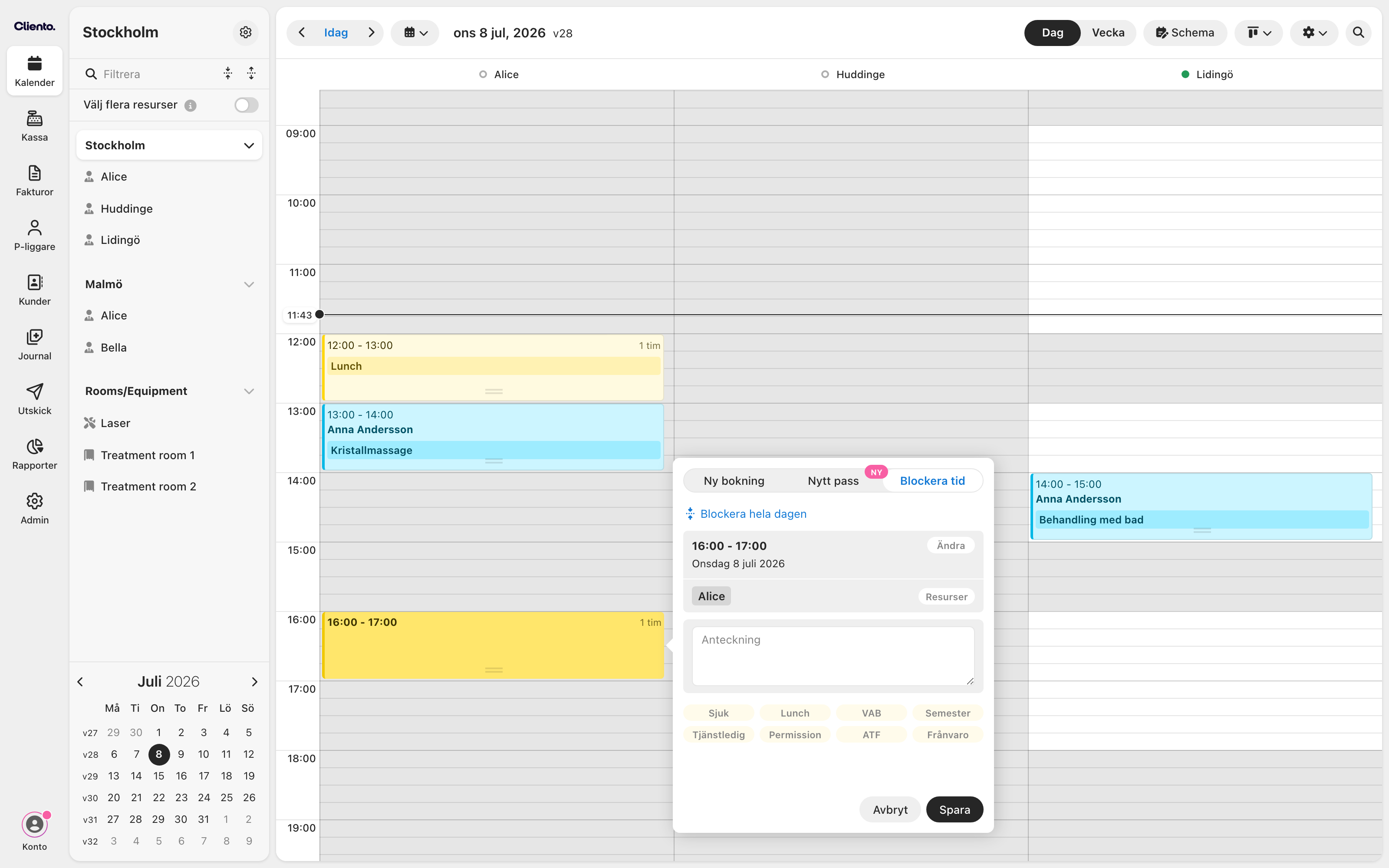
Blockeringen visas som ett gult block i kalendern och kan flyttas och förlängas på samma sätt som en bokning. Du tar bort den med Alternativ > Radera. Frånvaroorsakerna kan även följas upp i löneunderlaget.
Återkommer blockeringen, till exempel en lunch varje vardag, trycker du på Återkommande innan du sparar och väljer veckodagar och hur länge serien ska pågå. Se Återkommande pass och blockeringar.
Schemaläge: ändra schemat för enstaka dagar
Det löpande schemat (öppettiderna) hanteras under Admin > Scheman, men undantag för enstaka dagar gör du snabbast direkt i kalendern:
- Tryck på Schema i verktygsraden uppe till höger i kalendern. Kalendern går in i schemaläget och en gul list visas: ”Schemaläge - Blockera eller öppna schemat genom att markera tid nedan”.
- Markera tid i en resurskolumn och välj Stäng schema eller Öppna schema, till exempel för att hålla öppet en extra kväll eller stänga tidigt en klämdag. Vill du stänga hela dagen, tryck på Stäng hela dagen.
- Öppnar du tid kan den även markeras som övertid med Markera som övertid, vilket syns i löneunderlaget.
- Spara med knappen Stäng schema eller Öppna schema.
- Tryck på Klar i den gula listen när du är färdig.
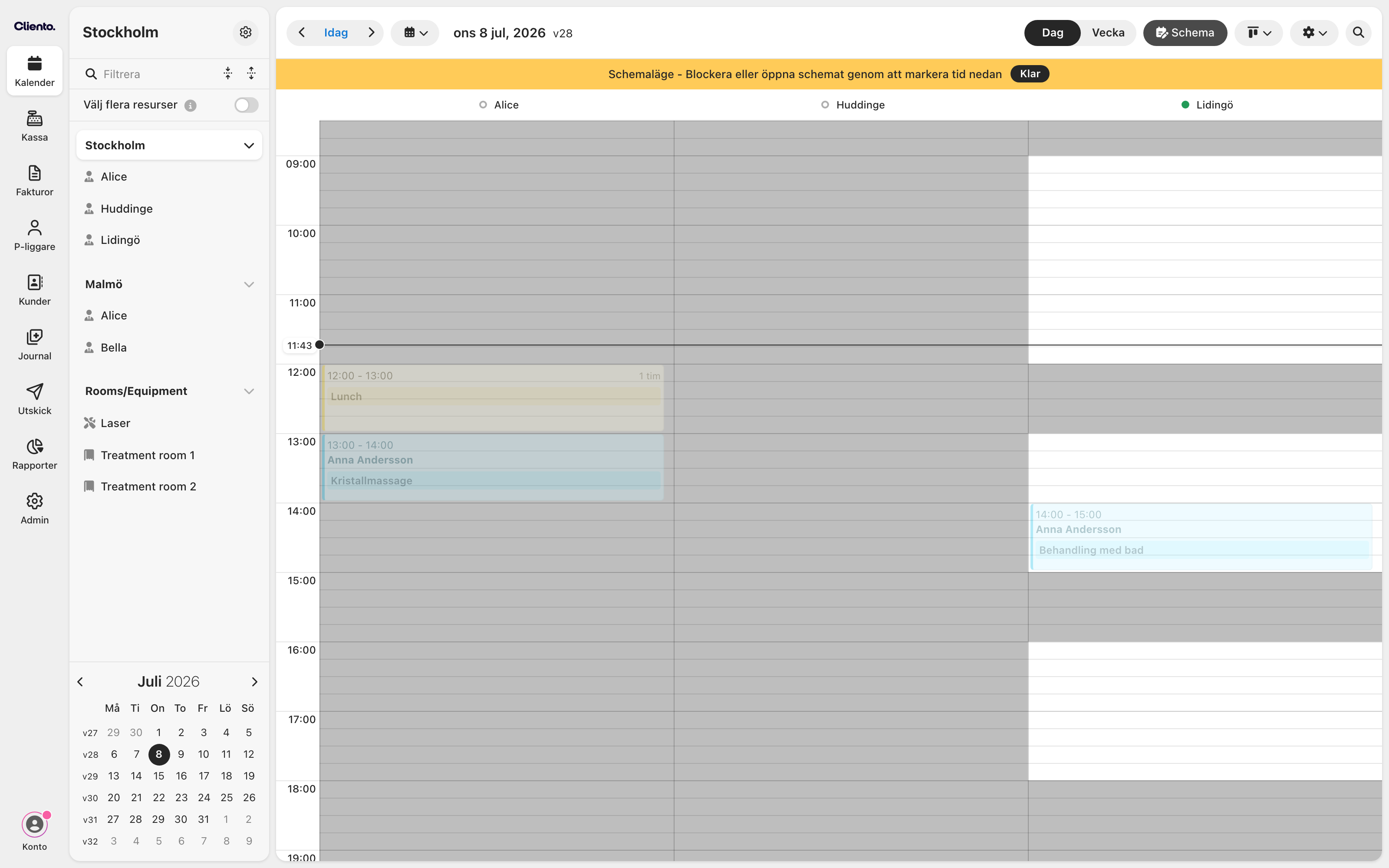
Schemaändringar som gjorts i kalendern gäller bara den aktuella dagen och resursen. Kom ihåg att en resurs bara är bokningsbar online när schemat är öppet, se Kom igång, steg 4.
Dagar som har passerat går inte att ändra, eftersom de ligger till grund för löneunderlaget. Markerar du tid en passerad dag visas ”Schemat för passerade dagar kan inte ändras”. Dagens datum går fortfarande att ändra.
Har du rollen Användare eller Användare & rapporter kan du bara ändra schemat för de resurser du är kopplad till (Koppla till resurser under Admin > Användare). Övriga roller kan ändra schemat för alla resurser.