Kunder
I kundregistret hittar du alla era kunder med historik och detaljer. Du når det via Kunder i huvudmenyn.
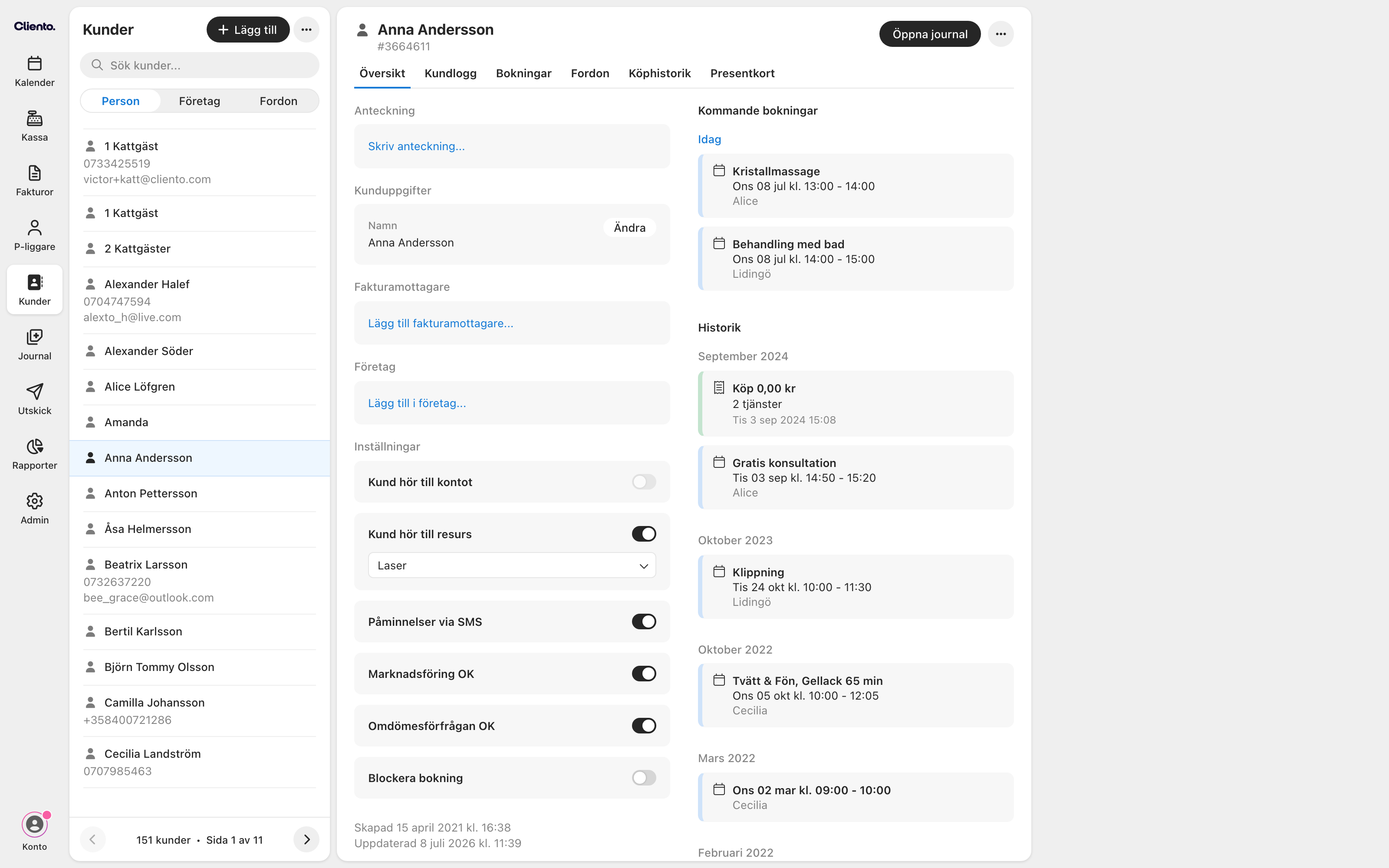
Kundlistan
- Sök med fältet Sök kunder… på namn, telefonnummer eller e-post.
- Har ni tillvalen Företags- eller Fordonsbokning kan du växla mellan kundtyperna Person, Företag och Fordon högst upp i listan.
- Lägg till skapar en ny kund (eller företag/fordon om tillvalen är aktiverade).
- Under …-menyn finns Ladda ner kundregister som exporterar kunderna till CSV, för alla kunder eller per resurs (kräver behörighet att exportera kunder).
Kundkortet
När du väljer en kund öppnas kundkortet. Vilka flikar som visas beror på kundtyp och tillval:
- Översikt: all grundinformation, se nedan.
- Kundlogg: kommentarer och anteckningar med bifogade filer och bilder, se Fliken Kundlogg.
- Bokningar: kundens bokningshistorik, med Visa i kalender för att hoppa till en bokning och Visa historik för att se ändringshistoriken för bokningen.
- Köphistorik: kvitton, fakturor och transaktioner (visas med kassatillvalet).
- Presentkort: kundens presentkort med kod, värde kvar och giltighetstid (visas med kassatillvalet). Presentkort säljs i kassan eller importeras med Importera presentkort.
- Anställda: personer kopplade till företaget (för företagskunder).
- Fordon, Fordonsdata och Ägarinfo: kopplade fordon respektive uppgifter från fordonsregistret (med fordonstillvalet). Med Sökning i bilregistret kan du hämta uppgifterna med Sök fordonsuppgifter.
- Meddelanden: alla SMS och mejl som skickats till kunden, se Fliken Meddelanden.
- Historik: ändringshistoriken för kundposten, det vill säga vem som ändrat vad och när.
Fliken Översikt
Till vänster finns kundens uppgifter:
- Anteckning: en fritextanteckning som alltid syns överst.
- Kunduppgifter: namn, mobiltelefon, annat telefonnummer, e-post, personnummer och adress. Tryck på Ändra för att redigera. I stället för personnummer kan du välja Samordningsnummer, Reservnummer eller Personnummer (utländskt). För en företagskund finns i stället Företagsnamn, Avdelning och Organisationsnummer, se Avdelningar på företagskunder.
- Fakturamottagare: koppla en mottagare för fakturor (med kassa/fakturering).
- Företag: koppla kunden som anställd till en företagskund (med Företagsbokning).
- Inställningar:
- Kund hör till kontot eller Kund hör till resurs: styr vem kunden ”tillhör”, till exempel vid frilans/hyrstol. En kund som hör till en resurs markeras i kalendern.
- Påminnelser via SMS: om kunden ska få bokningspåminnelser.
- Marknadsföring OK: om kunden får ingå i utskick.
- Omdömesförfrågan OK: om kunden får omdömesförfrågningar efter besök.
- Blockera bokning: hindra kunden från att boka online.
Till höger visas Kommande bokningar och Historik: bokningar, köp och loggposter grupperade per månad.
Knappar på kundkortet
- Öppna journal: öppnar kundens journal (kräver journaltillvalet och journalbehörighet). Ett personnummer, samordningsnummer eller reservnummer krävs innan en journal kan öppnas.
- Skicka SMS: skicka ett fritext-SMS till kunden (visas när kunden har ett nummer under Mobiltelefon). Kräver att SMS är aktiverat på kontot. Det skickade SMS:et hamnar i både Kundlogg och Meddelanden.
- …-menyn: Radera (tar bort kunden permanent). Ändringshistoriken finns under fliken Historik.
Fliken Kundlogg
I kundloggen skriver du kommentarer om kunden under Lägg till kommentar... och trycker på Spara. Du kan bifoga filer med Lägg till fil eller genom att dra filerna till kommentarsrutan:
- Bilder i formaten JPG, PNG och GIF visas som miniatyrbilder. Tryck på en bild för att se den i full storlek och bläddra mellan kommentarens bilder.
- Dokument i formaten PDF, Word (DOC, DOCX), Excel (XLS, XLSX) och CSV visas med filnamn och öppnas i en ny flik när du trycker på dem.
- En fil får vara högst 10 MB. Är den större visas ”Filen är för stor (max 10MB)”.
- Andra filtyper ger meddelandet ”Filtypen stöds inte”. Det gäller även bilder i HEIC-format, som är standardformatet för bilder tagna med iPhone. Spara eller exportera bilden som JPG först och ladda sedan upp den igen.
Med reglaget Visa bokningsanteckningar visas även anteckningarna från kundens bokningar i kundloggen, tillsammans med vilken resurs bokningen gällde. Inställningen gäller för hela kontot och är påslagen från början. Användare som saknar behörighet att ändra kontoinställningar ser reglaget gråmarkerat.
Har ni en kvittoskrivare ansluten visas Skriv ut på anteckningarna, så att du kan skriva ut en anteckning på kvittoskrivaren.
Fliken Meddelanden
Under Meddelanden ser du allt som skickats till kunden, grupperat per månad med det senaste överst. Här hittar du bland annat:
- Bokningsbekräftelse, Avbokningsbekräftelse och Bokningspåminnelse.
- Uppföljnings-SMS #1 och Uppföljnings-SMS #2, som skickas efter besöket, se Tjänster.
- Fråga om omdöme.
- Faktura (mejlade fakturor).
- Manuellt SMS: SMS som skickats med Skicka SMS, med namnet på den som skickade det.
SMS visas med en pappersflygplansikon och mejl med en kuvertikon. Varje rad visar mottagarens nummer eller mejladress och när meddelandet skickades. För SMS visas även texten, utom för automatiska SMS skickade före september 2026. Fliken visar de senaste 200 meddelandena.
SMS har dessutom en leveransstatus:
| Status | Betyder |
|---|---|
| Levererat | SMS:et har kommit fram till kundens telefon. |
| Skickat | SMS:et har skickats men ingen leveransbekräftelse har kommit. |
| Gick ej att leverera | SMS:et skickades men nådde inte fram till telefonen. |
| Gick ej att skicka | SMS:et kunde inte skickas alls. |
| Leveransstatus okänd | Det gick inte att få besked om leveransen. |
Ett SMS som håller på att skickas visas utan status.
Mejl har ingen leveransstatus: raden visar att mejlet skickades, inte om det kom fram eller hamnade i skräpposten.
Marknadsutskick visas inte under Meddelanden. Status per mottagare för ett utskick ser du i själva utskicket, se Utskick. SMS-koder vid onlinebokning visas inte heller.
Börja med fliken Meddelanden: där ser du om SMS:et skickats och vilken status det fick. Syns det inte alls, kontrollera att kunden har Påminnelser via SMS påslaget och att numret under Mobiltelefon är ett mobilnummer. SMS skickas aldrig till fastnätsnummer, se SMS, mejl och notiser.
Dubbletter och sammanslagning
Två befintliga kundkort kan inte slås ihop på egen hand. Kontakta supporten om en kund fått dubbla kort och historiken behöver samlas.
Sparar du en kund med ett personnummer, organisationsnummer eller registreringsnummer som redan finns visas en varning, till exempel ”En kund med detta personnummer finns redan” eller ”Ett företag med detta organisationsnummer finns redan”, och kundkortet sparas inte. Det gäller både nya kunder och kunder du ändrar. Sök fram den befintliga kunden, eller bocka i Tillåt att dubblett skapas och spara igen om det ska finnas två kundkort.
Kunder skapas ofta direkt i bokningsflödet. Cliento kopplar då i första hand ihop bokningen med en befintlig kund via telefonnumret (inställbart under Admin > Onlinebokning > Inställningar).
Avdelningar på företagskunder
Ett företag kan behöva flera kundkort med samma organisationsnummer, till exempel när olika avdelningar bokar och faktureras var för sig. Ange då avdelningen i fältet Avdelning och bocka i Tillåt att dubblett skapas när du sparar. Avdelningen visas bredvid företagsnamnet i kundlistan och under Kunduppgifter på kundkortet, så att det är lätt att välja rätt kort.
Personuppgifter och GDPR
Under Admin > Personuppgifter godkänner kontoägaren er policy för personuppgifter och kan aktivera automatisk gallring: radera bokningar, kundloggsanteckningar och inaktiva kunduppgifter efter valda tidsgränser. En kund raderas aldrig automatiskt så länge det finns bokningar eller anteckningar kvar inom tidsgränsen.
Kunder i bokningsregistret är skilda från patienter i journalmodulen, som regleras av patientdatalagen och har egna behörigheter och loggar, se Journal.