Scheman
Under Admin > Scheman hanterar du arbetstider och öppettider. Schemat styr när en resurs är bokningsbar online. I kalendern kan ni själva boka även utanför schemat.
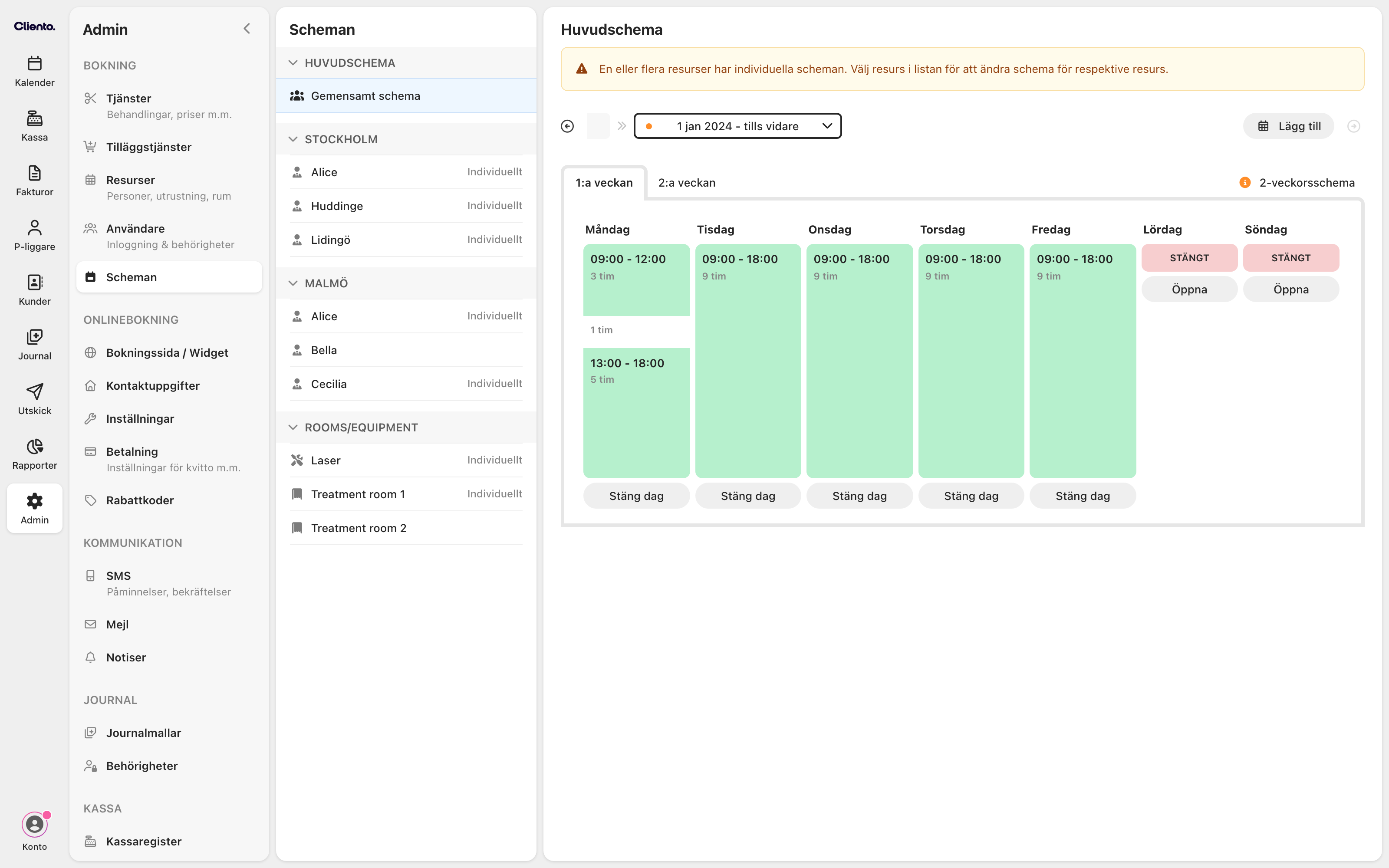
Scheman under Admin finns för kontoägaren och rollerna Administratör, Privilegierad användare och Privilegierad användare & rapporter. Har du rollen Användare eller Användare & rapporter ändrar du i stället schemat för dina egna resurser i kalenderns schemaläge.
Gemensamt eller individuellt schema
- Huvudschemat (Gemensamt schema) gäller alla resurser som inte har ett eget schema.
- Välj en resurs i listan och tryck på Byt till individuellt schema för att ge resursen egna tider. Resursen markeras då med Individuellt.
- Stäng av individuellt schema går tillbaka till det gemensamma. Läs varningen: ”Alla dina scheman kommer att raderas”. Resursens egna schemaversioner ersätts av det gemensamma schemat från och med i dag. Dagar som redan passerat behåller sina tider.
Ändra öppettider och raster
Tryck på en dags gröna block för att ändra start- och sluttid och lägga till raster (Lägg till rast, du kan ha flera). Rastens tid syns mellan blocken i schemat och är inte bokningsbar online, utom för tjänster med Tillåt bokning över rast och lunch ibockat (se Tjänster).
- Stäng dag stänger en veckodag helt; en stängd dag öppnas igen med Öppna-knappen under det röda blocket.
- Tider utanför schemat kan fortfarande bokas manuellt i kalendern, och enstaka dagar ändras snabbast i kalenderns schemaläge.
Schemaversioner
Ett schema gäller från ett Startdatum till ett Slutdatum eller tills vidare (Gäller tills vidare). Med Lägg till skapar du en ny version (t.ex. ett sommarschema) och väljer period. Versionerna visas i tidslinjen ovanför schemat; den aktiva markeras med en punkt.
Tryck på en version i tidslinjen för att välja den, och tryck på den igen för att öppna menyn:
- Ändra schema: ändra Startdatum, Slutdatum, Gäller tills vidare och antal veckor (Flerveckorsschema). Tryck på OK för att spara.
- Duplicera schema: kopiera en version som utgångspunkt för en ny.
- Radera schema: ta bort versionen. Det går även om den är den enda eller gäller tills
vidare.
- Finns ett tidigare schema väljer du vad som ska gälla under perioden i stället: Föregående schema tar över eller Stängt (inga arbetstider, inga tider kan bokas online).
- Finns inget tidigare schema blir perioden stängd.
- Raderar du det enda schemat visas ”Det finns inget schema, så inga tider är bokningsbara.” tills du lägger till ett nytt.
Tänk på det här när du ändrar perioden för en version:
- Ger du en version som gäller tills vidare ett slutdatum är schemat stängt efter slutdatumet, tills du lägger till en ny version.
- Ändrar du en version till att gälla tills vidare ersätter den alla senare versioner.
- Versioner som börjar inom den nya perioden ersätts av versionen du ändrar.
Passerade dagar är låsta
Schemat för dagar som redan passerat går inte att ändra, eftersom de ligger till grund för löneunderlaget.
- Ett passerat schema (där slutdatumet har passerat) går inte att ändra eller radera. Duplicera det i stället om du vill använda det som grund för ett nytt.
- Ändrar eller raderar du en version som redan har börjat gälla, gäller ändringen från och med i dag. För ett flerveckorsschema gäller den från nästa gång rotationen börjar om på vecka 1. Dagarna före behåller sina gamla tider, så i tidslinjen slutar den gamla versionen där ändringen börjar gälla.
- En ny version börjar gälla tidigast i dag, även om du väljer ett tidigare startdatum. Undantaget är när det inte finns något schema alls sedan tidigare.
Flerveckorsschema
Jobbar ni olika veckor (t.ex. varannan lördag eller var tredje måndag) skapar du ett flerveckorsschema: aktivera Flerveckorsschema när du lägger till schemat och välj 2v, 3v, 4v eller 5v. Schemat får då en flik per vecka (1:a veckan, 2:a veckan …) och rullar automatiskt vecka för vecka, räknat från startdatumet. Antalet veckor kan du ändra i efterhand med Ändra schema.
Helgdagar
Välj ett schema i listan så visas flikarna Scheman, Undantag och Helgdagar. Under Helgdagar finns Stäng mitt schema på helgdagar: då stängs onlinebokningen automatiskt på röda dagar. Vill du ha öppet en specifik helgdag skapar du ett undantag för den dagen i kalendern.
Undantag
Fliken Undantag listar dagar från och med i dag som har avvikande tider: öppnad eller stängd tid för enstaka datum. Undantagen skapas i kalendern med Schema-knappen (se Blockera tid och schemaläge). Här ser du dem och tar bort dem med Ta bort, eller alla på en gång med Ta bort alla undantag. Undantag för dagar som redan passerat går inte att ändra eller ta bort.
Schema per tjänst
Ska en viss tjänst bara vara bokningsbar vissa dagar eller tider (t.ex. klippning endast lördagar) använder du tjänstens egen schemaflik i stället, se Tjänster.