SMS, mejl och notiser
Under Admin > Kommunikation styr du all automatisk kommunikation: SMS- och mejlbekräftelser, påminnelser och notiser till er själva. Marknadsutskick görs under Utskick.
SMS
Inställningarna finns under Admin > Kommunikation > SMS (kräver SMS-tillvalet).
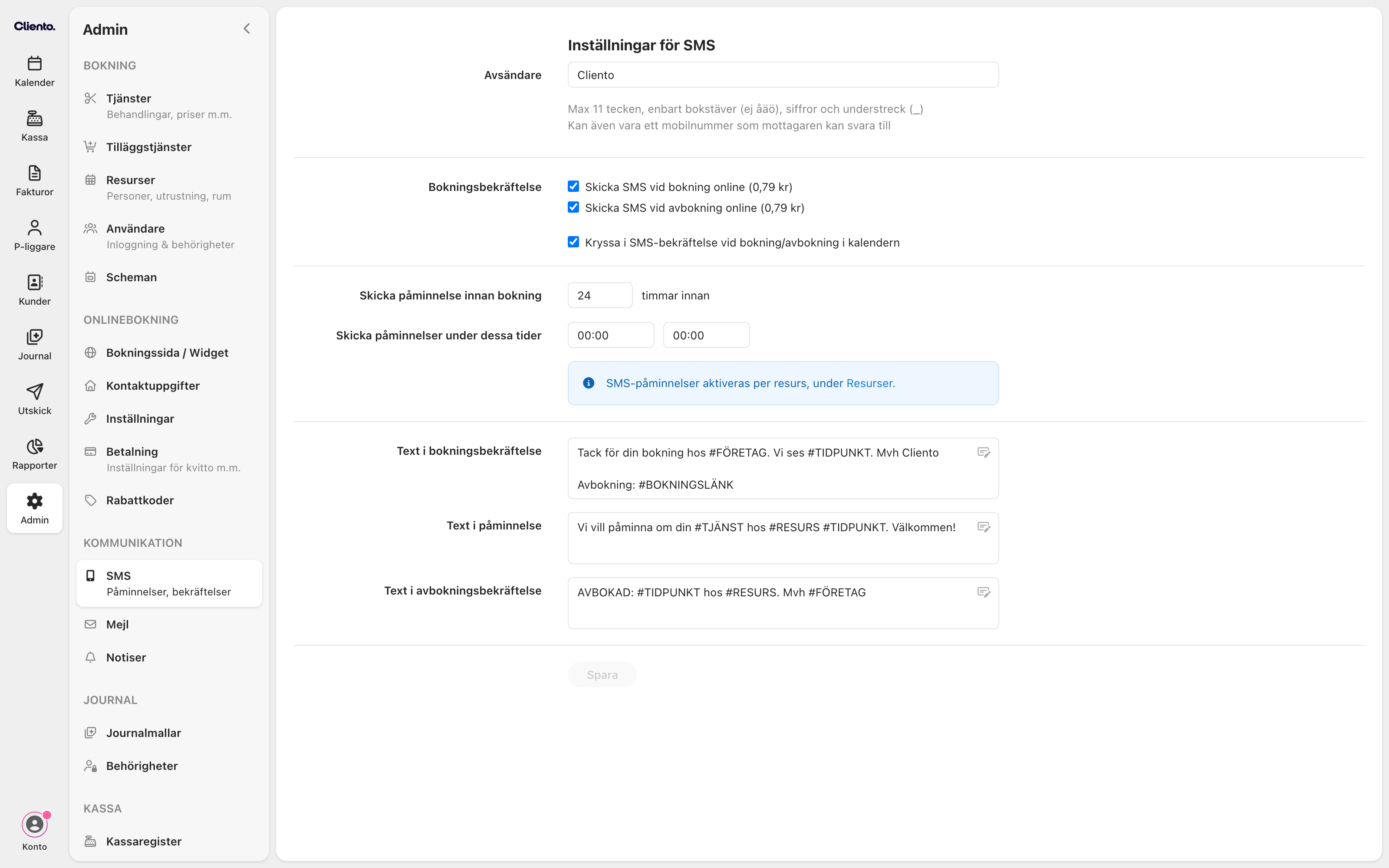
Avsändare
Avsändare är namnet kunden ser som SMS-avsändare: max 11 tecken, enbart bokstäver (ej å/ä/ö), siffror och understreck. Standardavsändaren är Cliento. Avsändaren kan också vara ett mobilnummer, då kan kunden svara på SMS:et.
Bekräftelser och påminnelser
- Skicka SMS vid bokning online och vid avbokning online: automatiska bekräftelser för onlinebokningar. Priset per SMS visas vid inställningen.
- Kryssa i SMS-bekräftelse vid bokning/avbokning i kalendern: om bekräftelserutan ska vara förbockad när ni själva bokar i kalendern.
- Skicka påminnelse innan bokning: antal timmar innan (1 till 120), och under vilka tider påminnelser får skickas (så att inga SMS går ut mitt i natten).
SMS-påminnelser aktiveras per resurs: bocka i Skicka SMS-påminnelser på resursen under Admin > Resurser. Kunden kan dessutom ha Påminnelser via SMS avstängt på sitt kundkort. Kontrollera det om en enskild kund inte får påminnelser.
Malltexter
Texterna i bekräftelse-, påminnelse- och avboknings-SMS ändrar du under Text i bokningsbekräftelse / påminnelse / avbokningsbekräftelse. I redigeraren finns förhandsvisning, Använd standardtext och klickbara taggar som fylls i från bokningen:
| Tagg | Ersätts med |
|---|---|
#TIDPUNKT | Datum och tid för bokningen |
#RESURS | Resursens namn |
#TJÄNST | Tjänstens namn |
#KUNDNAMN | Kundens namn |
#FÖRETAG | Ert företagsnamn |
#TEL | Ert telefonnummer |
#ADRESS / #ADRESSLÅNG | Er adress (kort/fullständig) |
#BOKNINGSREF | Bokningsreferensen |
#BOKNINGSLÄNK | Länk där kunden ser och avbokar bokningen |
#KUNDORGNAMN / #KUNDORGNR | Kundens företag (med Företagsbokning) |
#FORDONREG | Fordonets reg.nr (med Fordonsbokning) |
Räknaren visar antal tecken och antal SMS: upp till 160 tecken går som ett SMS, längre texter delas upp och debiteras per del. Tänk på att resursens och tjänstens namn påverkar längden.
Uppföljnings-SMS
Uppföljnings-SMS skickas en vald tid efter bokningen, till exempel med eftervårdsråd eller en påminnelse om att boka nästa besök. Du ställer in dem per tjänst, under fliken SMS på tjänsten:
- Slå på Uppföljnings-SMS.
- Ange hur lång tid efter bokningen SMS:et ska skickas: minuter, timmar, dagar, veckor, månader eller år.
- Skriv texten.
Med Andra uppföljnings-SMS lägger du till ytterligare ett SMS, med egen tid och text. Se Tjänster.
SMS till fastnätsnummer och ogiltiga nummer
Som skydd mot SMS-bedrägerier stoppar Cliento SMS till:
- nummer som inte kan ta emot SMS, som fastnätsnummer och gratisnummer
- ogiltiga nummer
- nummer i ett antal länder där SMS-bedrägerier är vanliga
Det gäller alla SMS: bekräftelser, påminnelser, uppföljnings-SMS, SMS-koder vid onlinebokning, utskick och SMS som du skickar från kundkortet. Ni betalar inte för SMS som stoppas.
Får en kund inga SMS, kontrollera att numret under Mobiltelefon på kundkortet är ett mobilnummer. Under fliken Meddelanden på kundkortet ser du vilka SMS som skickats och om de levererats. Kontakta supporten om ett mobilnummer ändå inte får SMS.
”Ditt konto är spärrat för SMS”
Bannern betyder att kontot nått sin SMS-gräns: inga påminnelser eller bekräftelser skickas förrän spärren hävts. Kontakta supporten för att låsa upp och vid behov höja gränsen. Gränsen syns inte i Cliento, men er förbrukning ser du i SMS-rapporten.
SMS-kod vid onlinebokning
Kravet på SMS-kod för att slutföra en onlinebokning (mot falska bokningar) slås på under Admin > Onlinebokning > Inställningar, se Onlinebokning.
Mejl
Under Admin > Kommunikation > Mejl:
- Avsändare: namnet som visas som avsändare på mejlen.
- Tillåt att kunder svarar på mejlutskick: ange en svarsadress; annars skickas mejlen från en no-reply-adress.
- Skicka mejl vid bokning online och vid avbokning online, samt förbockad mejlbekräftelse i kalendern, motsvarigheterna till SMS-inställningarna.
- Extra information vid bokning/avbokning: egna texter i bekräftelserna, t.ex. öppettider, avbokningsregler eller information om återbetalning.
- Bifoga kalenderinbjudan i bokningsbekräftelser: en ICS-fil så att kunden kan lägga bokningen i sin egen kalender, med egen titel, plats och extra information.
Mejlen till era kunder kan få egna färger och egen logotyp. Kontakta supporten om ni vill anpassa utseendet. Vilka mejl en kund har fått ser du under fliken Meddelanden på kundkortet.
Notiser
Under Admin > Kommunikation > Notiser styr du notiser till er själva:
- Notiser för hela kontot: välj Bokningsnotiser: Av, Onlinebokningar och avbokningar eller Alla bokningar och avbokningar, och en mottagaradress.
- Notiser för resurser: ställs in per användare. Varje användare styr sina egna notiser
via Notiser… i Konto-menyn (längst ned till vänster). En administratör kan också
göra det under Admin > Användare (knappen Gå till Användare). Där finns
Mejlnotiser och Pushnotiser (till appen) för:
- bokning skapad i kalendern
- avbokning i kalendern
- bokning online av kund
- avbokning online av kund
- omdöme postat av kund
Notiser till en användare skickas endast för de resurser som är kopplade till användaren, så ger du varje medarbetare notiser om bara sina egna bokningar.
Två identiska notismejl beror nästan alltid på att både kontonotisen och en användarnotis är aktiva för samma adress, eller att två användare med samma mejladress har notiser på. Stäng av den ena.